啥是Shell
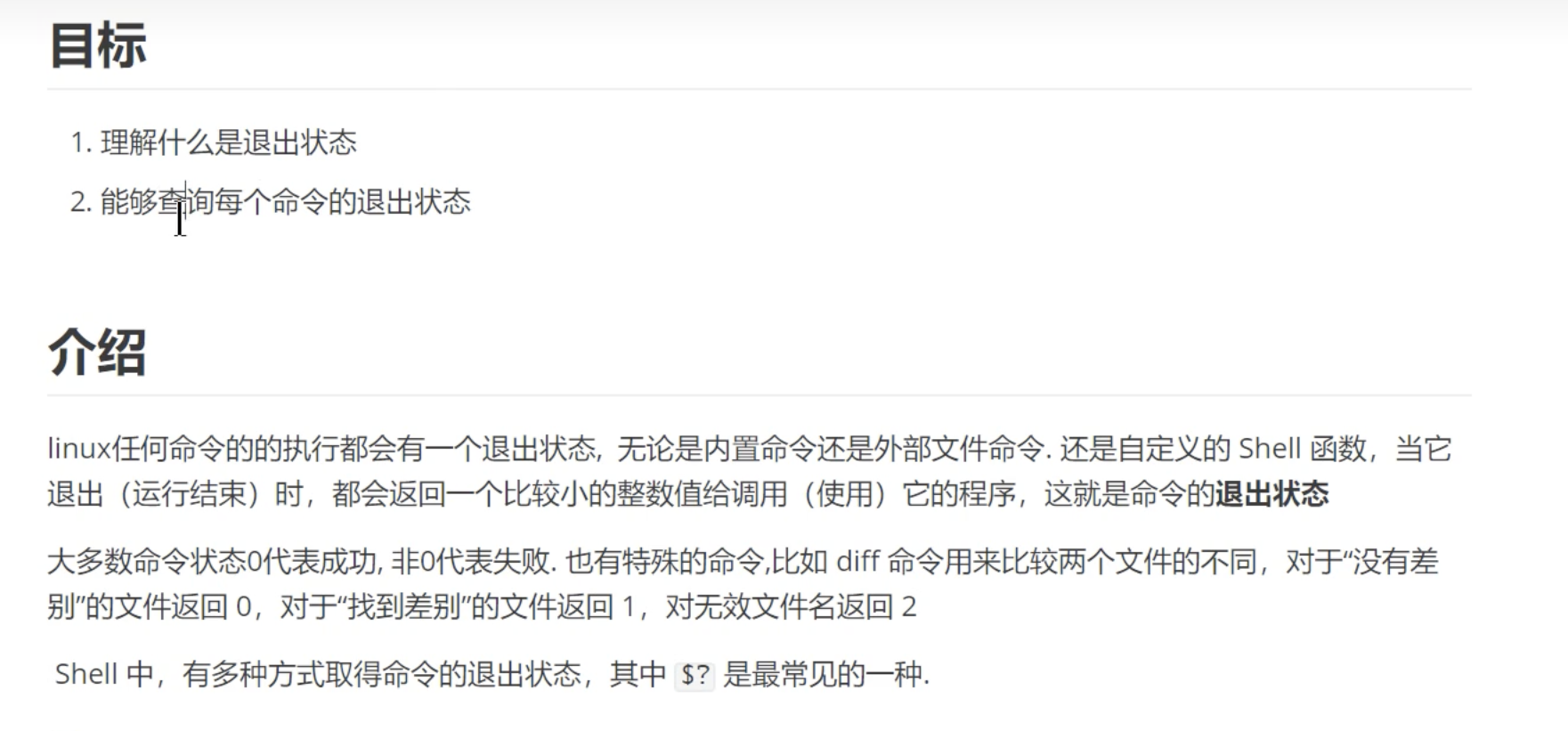
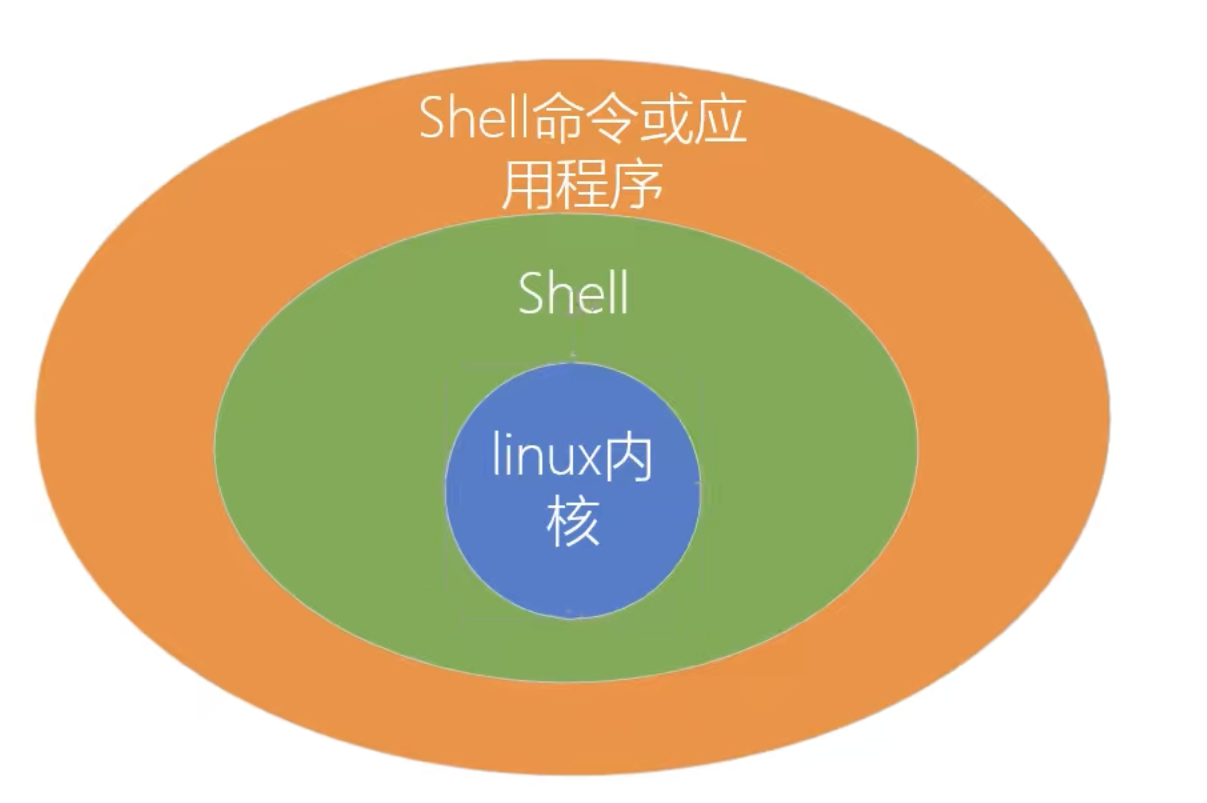
Linux 系统结构的本质:
- Linux 内核(Kernel)
- 是操作系统的核心。
- 负责硬件管理、内存调度、文件系统访问、进程控制等。
- Shell(壳)
- 是一个应用程序(如
bash、zsh)。 - 是人与内核之间的接口。
- 用户在 Shell 中输入命令,Shell 解析器解析后,调用Linux内核来操作计算机硬件和资源。
- 是一个应用程序(如
shell即是一个程序也是一门程序设计语言:
| 身份 | 说明 |
|---|---|
| 命令行解释器 | 解释用户输入的一条条命令,比如 ls、cd、mkdir 等。 |
| 脚本语言 | 像 Python 一样可以写脚本文件,支持变量、函数、if、for、while 等控制结构。 |
Shell 是用户和 Linux 系统之间的“翻译官”和“控制器”,通过它可以高效、自动化地操作系统和硬件资源。
Shell解析器
Shell解析器就是个程序,读取、解析并执行用户输入的命令行指令
常见的 Shell 解析器有:
| Shell 名称 | 路径 | 说明 |
|---|---|---|
bash | /bin/bash | 最常见,支持脚本、变量、流程控制等 |
zsh | /bin/zsh | 比 bash 更强大,支持自动补全、高自定义 |
sh | /bin/sh | 原始 Shell,兼容性好,功能较基础 |
fish | /usr/bin/fish | 用户友好,语法简洁,无需 $ 符号等 |
csh | /bin/csh | 类 C 语法,较老旧,语法不推荐初学者用 |
tcsh | /bin/tcsh | csh 的改进版,加入了命令补全等功能 |
# 看当前登录 Shell 的路径
echo $SHELL         # 读取解析器类型的环境变量

# 输出/bin/bash
Shell脚本编写规范
shell脚本就是一个文本文件,一般用
.sh作为后缀首行设置shell解析器类型
shell解析器不是好多种嘛,bash,zsh之类的,说明具体用哪种,并给出解析器路径
- shell
#!/bin/bash
注释:
单行注释
shell# 我是注释多行注释
bash:<<! 我是注释 我是注释 !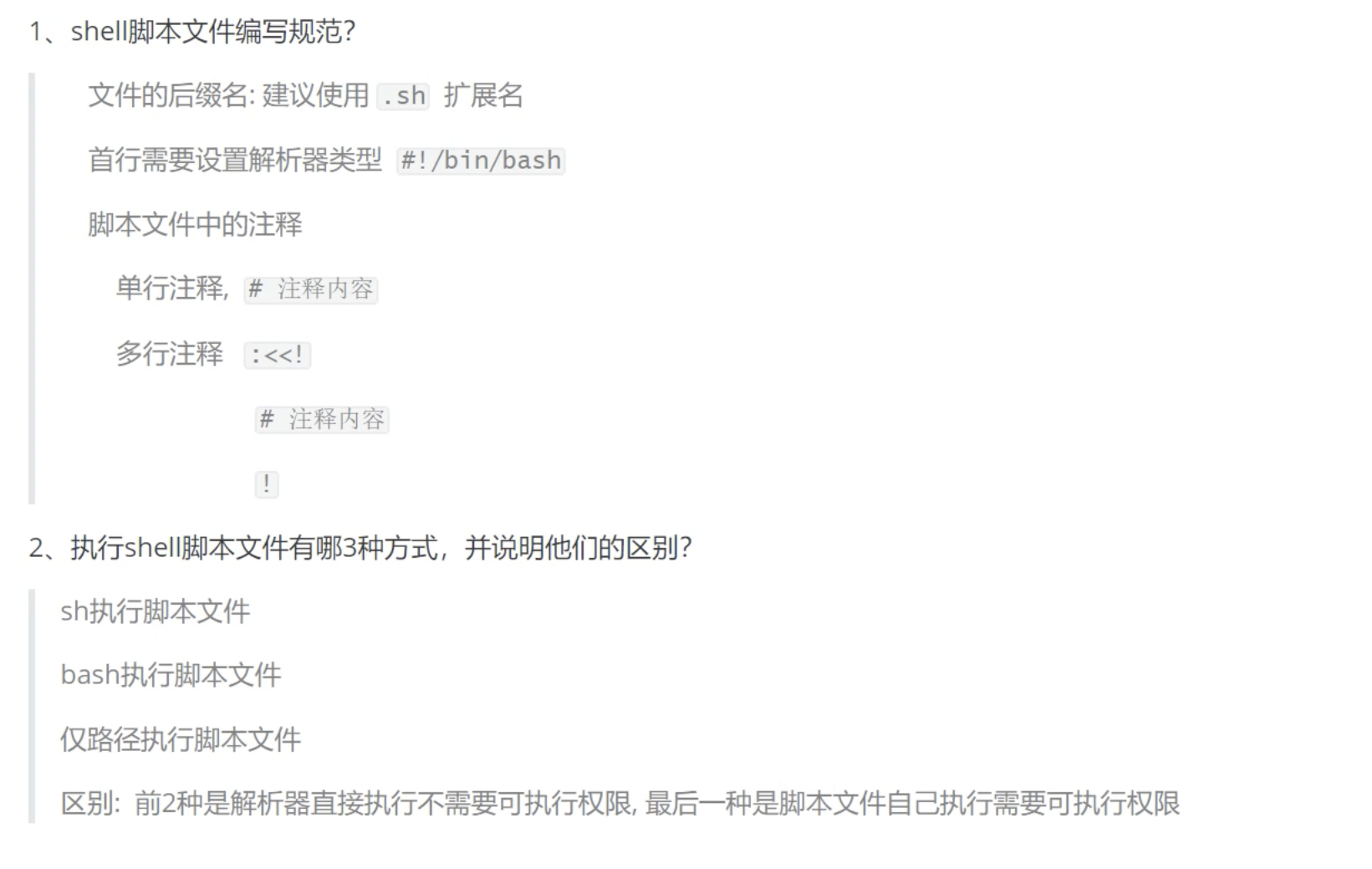
多命令处理
在sh脚本中编写多个命令

#! /bin/bash

mkdir -p /root/itheima
echo "hello world" >/root/itheima/one.txt# 在目录/root下创建itheima目录,并创建一个one.txt的文件,在文件中添加hello world
mkdir -p /root/itheima && touch one.txt && echo "hello world" >>one.txt多命令连接方式:
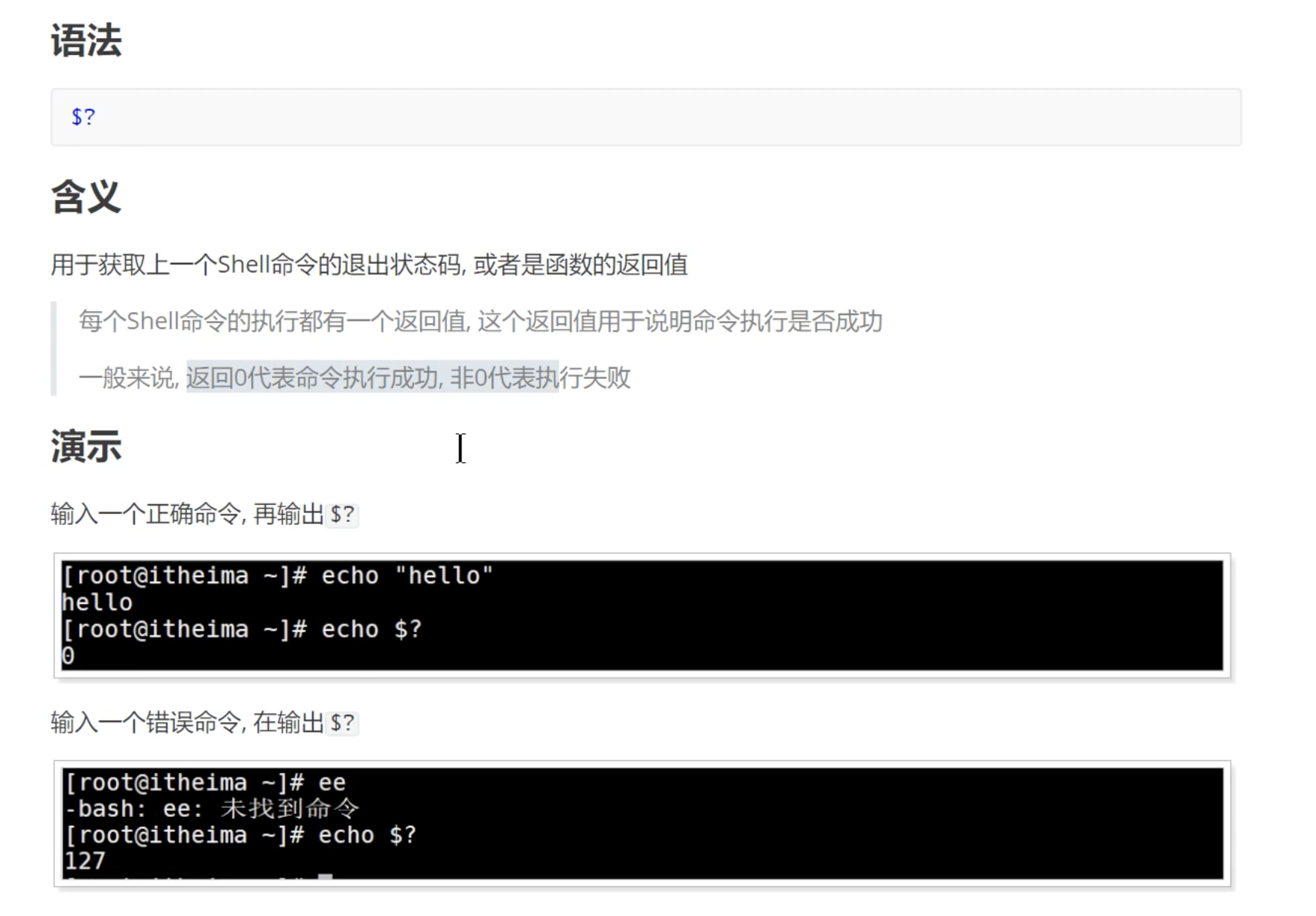
&&:逻辑“与”:前一条命令返回值为 0(成功)时,才会执行下一条命令。
- shell
mkdir -p /root/itheima && echo "目录创建成功"
||:逻辑“或”:前一条命令返回值非 0(失败)时,才会执行下一条命令。
- shell
mkdir /root/itheima || echo "目录创建失败"
&&和||也可以结合起来使用,两者结合,常用于判断执行结果并分别处理。- shell
mkdir -p /root/itheima && (echo "成功") || echo "失败"
变量
变量有3种:
- 环境变量
- 自定义变量
- 特殊变量
环境变量
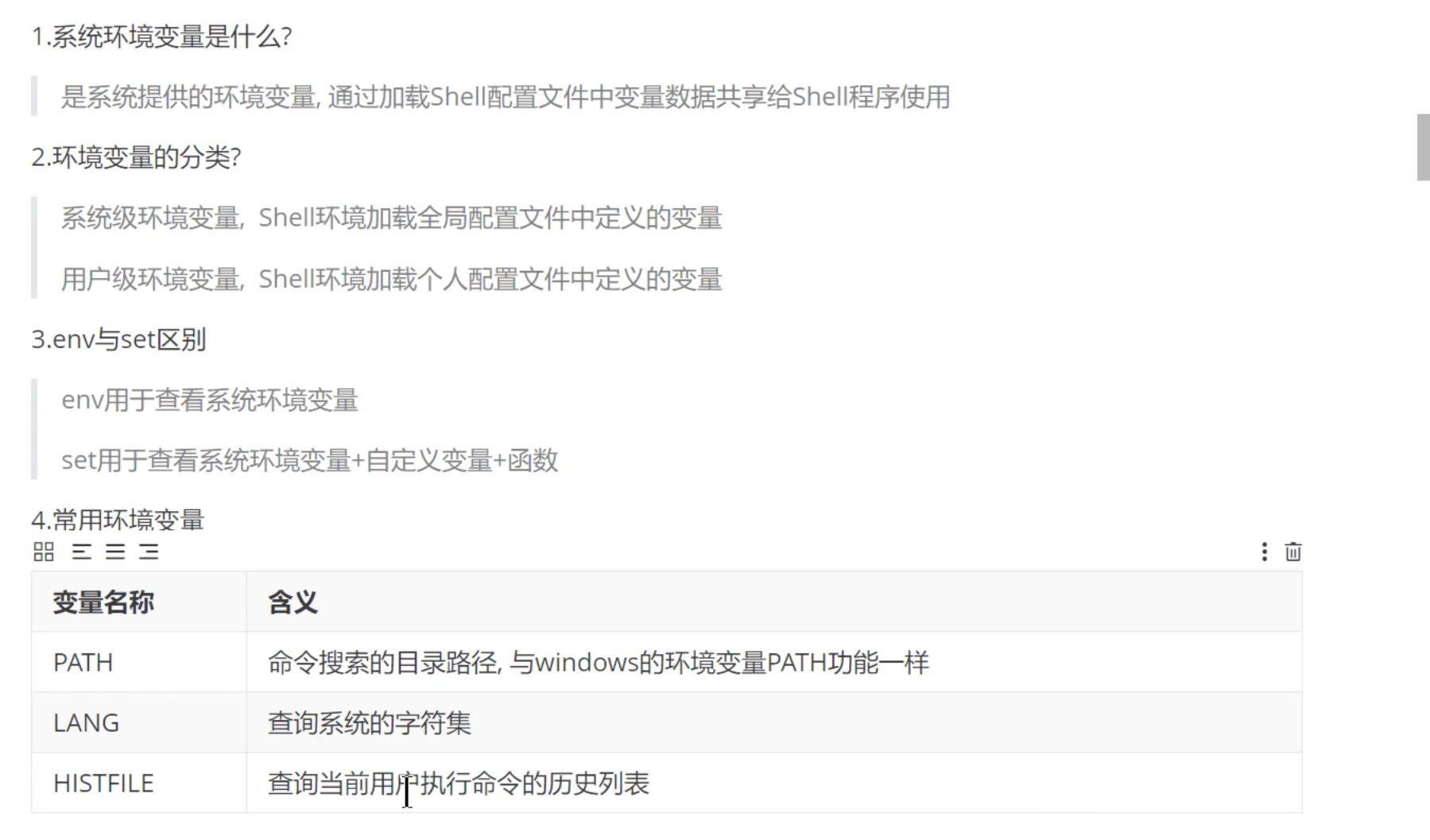
环境变量是操作系统用来存储配置信息的**“共享变量**”,指定了操作系统的运行环境参数,能够在多个程序之间共享这些配置信息。
环境变量分为两类:
系统环境变量:存储系统范围内的配置信息,供所有用户和多个程序共享。例如,临时文件夹路径、系统目录路径等。
用户级别环境变量:由用户自行定义,只在该用户的Shell会话及其启动的程序中生效,用于配置用户特定的环境,比如用户目录路径、用户自定义的命令路径等。
Shell的配置文件
- 全局配置文件(系统范围,所有用户生效)
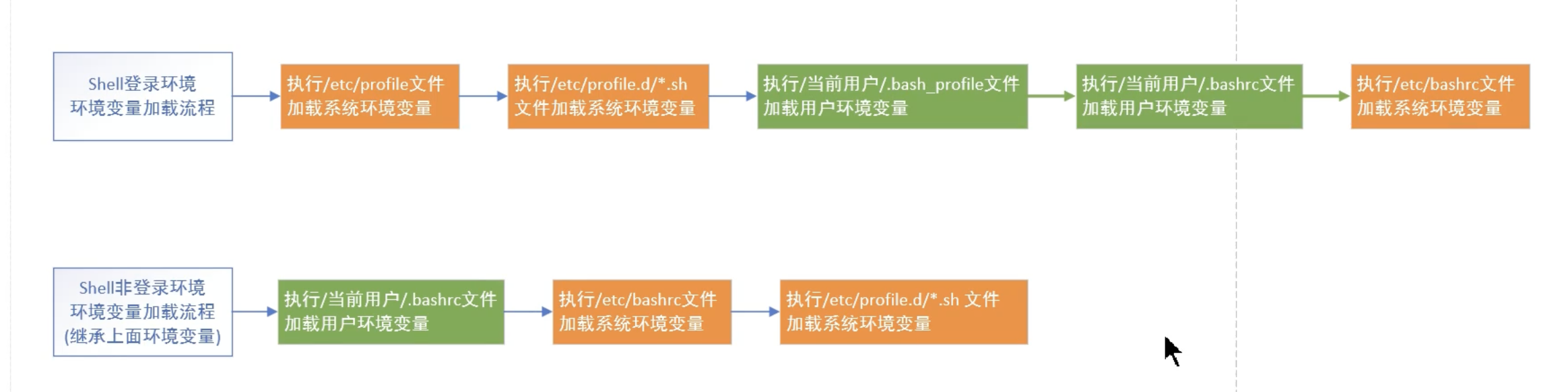
/etc/profile/etc/profile.d/*.sh/etc/bashrc
- 个人配置文件(仅当前用户生效,存放在家目录)
/.bash_profile/.bashrc
一般情况下:
- 不建议直接修改全局配置文件,除非你是系统管理员,需要给所有用户设置统一配置
- 普通用户或者开发者通常修改自己的个人配置文件,如
~/.bashrc或~/.bash_profile- 个人配置文件可以覆盖或补充全局配置,灵活且安全
查看环境变量
查看系统环境变量
env查看所有变量(系统+自定义+函数)
set常见环境变量
| 变量名 | 说明 | 示例值 |
|---|---|---|
PATH | 命令搜索路径,决定Shell找命令的位置 | /usr/local/bin:/usr/bin:/bin |
HOME | 当前用户的家目录 | /home/username |
USER | 当前登录用户名 | username |
SHELL | 当前默认Shell的路径 | /bin/bash |
PWD | 当前工作目录 | /home/username/projects |
OLDPWD | 上一个工作目录 | /home/username |
LANG | 系统语言和区域设置 | en_US.UTF-8 |
TERM | 终端类型,用于终端显示控制 | xterm-256color |
EDITOR | 默认文本编辑器 | vim 或 nano |
LOGNAME | 登录名 | username |
MAIL | 用户邮件存放路径 | /var/mail/username |
PS1 | Shell 提示符格式 | [\u@\h \W]\$ |
UID | 当前用户ID | 1000 |
TMPDIR | 临时文件目录 | /tmp |
/home/username/.bash_history |
# 查看当前系统的编码方式
echo $LANG
环境变量-加载流程原理
先说Shell工作环境,可以俩角度看
Shell工作环境:交互式Shell和非交互式Shell
- 交互式Shell:就是黑框框里用户输入一个命令,立马出结果就是交互式
- 非交互式:不需要用户参与,比如执行
.sh脚本文件
登陆Shell环境和非登陆Shell环境
- 登陆Shell环境:需要用户名和密码登录的shell环境
- 非登陆Shell环境:
- 不需要用户名和密码登录的shell环境
- 执行脚本文件
识别shell环境类型
$0

# 输出-bash代表为登录环境
# 输出bash代表非登录环境
配置系统环境变量
当用户进入Shell环境时,Shell促使话会去加载全局配置文件/etc/profile里面的环境变量,供所有shell程序使用
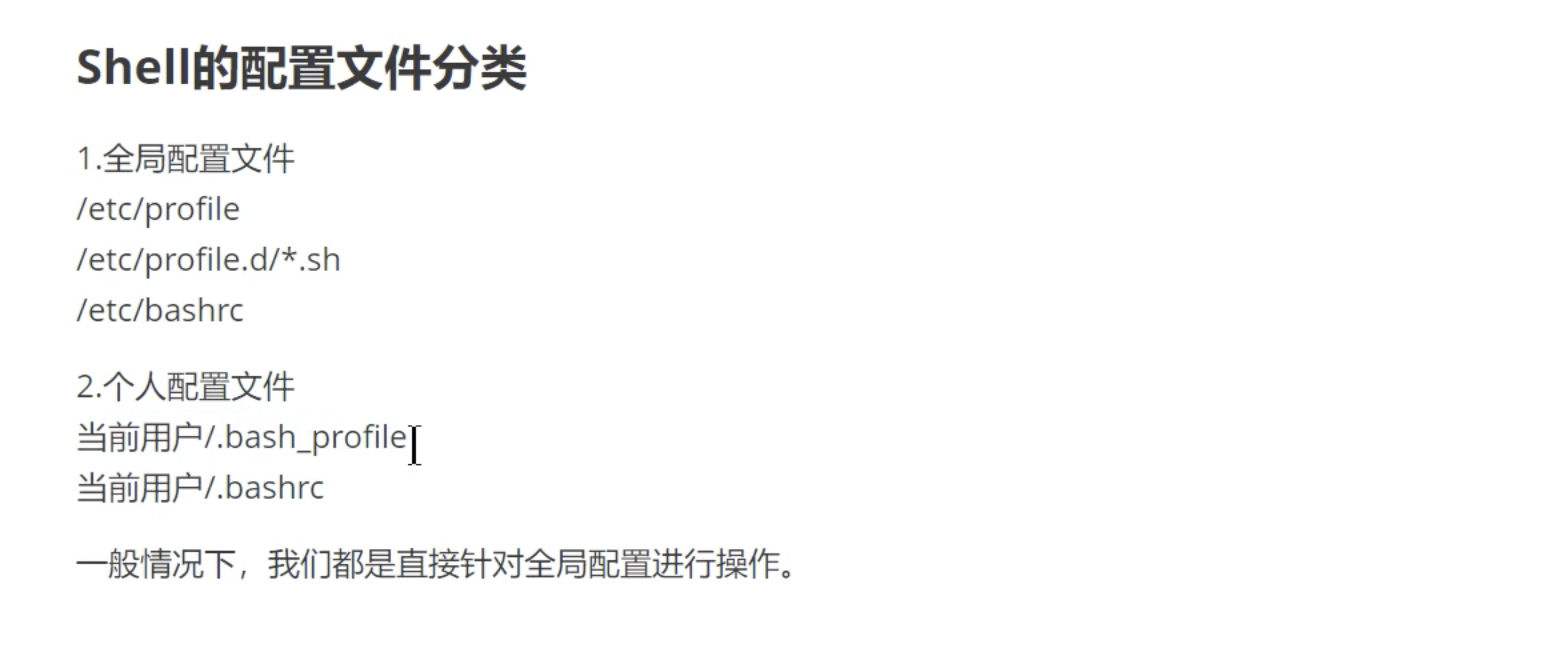
**举个例子说明咋配置:**在/etc/profile中存储自定义的全局共享环境变量数据
- 编辑配置文件,环境变量建议变量名大写
# 定义变量var1="test",并导出为全局变量
export VAR1="test"- reload配置文件
source /etc/profile- 测试配置是否成功
echo $VAR1小结
自定义变量
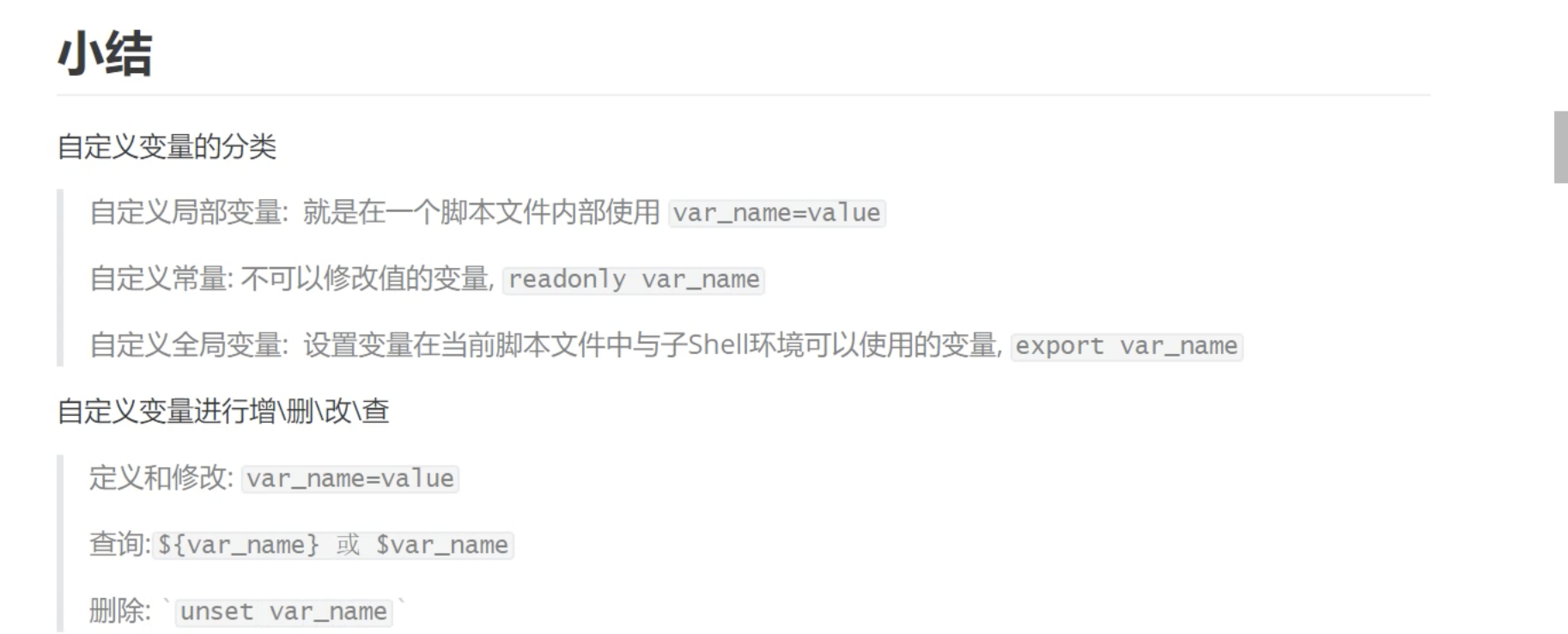
自定义变量有三类:
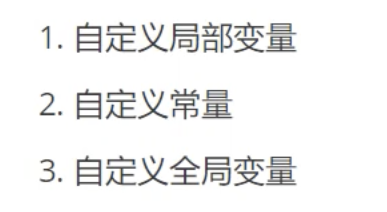
自定义局部变量
局部变量:只能在某个脚本中使用的变量
name="nick"注意:定义变量时,等号前后不能有空格,因为在bash中,空格是有意义的,塔最基本的分割符,用来分割命令和参数,如果写name = 'nick'的话,bash会把name识别成一个命令,然后=是参数
在shell中,默认所有的变量类型都为字符串
查询变量
用$变量或${变量}查询
# 写法一
echo "My name is $name"

# 写法二:适合拼接字符串
echo "My name is ${name}"写法二的查询方式,适合拼接字符串,如下
skill="python"
echo "I'm good at ${skill}Script"此时不加花括号,bash就会把$skillScript识别为变量,该变量不存在,打印为空
自定义常量(只读变量)
定义后的值不可被更改
使用 readonly命令可以将变量定义为只读变量,只读变量的值不能被改变。
如果尝试改变只读变量,会报错
userID="000345q45q3eesfd"
readonly userID

userID="changed"

# 报错
practice.sh: line 13: userID: readonly variable
删除变量
使用unset命令可以删除变量。
注意:unset不能删除可读变量,会报错
# 删除变量
name="nick"
unset name

# 只读变量不可删除,会报错
userID="000345q45q3eesfd"
readonly userID
unset userID

#报错
practice.sh: line 20: unset: userID: cannot unset: readonly variable
自定义全局变量
得先知道啥是父子shell环境
# 假设现在俩shell脚本,`A.sh`和`B.sh`

# 如果在`A.sh`脚本文件中执行了`B.sh`脚本文件,那么`A.sh`就是父shell环境,`B.sh`就是子shell环境再来看看啥是全局变量
# 在当前shell环境定义的变量,若用 export 声明为环境变量,

# 它既可以在当前shell中使用,也可以被当前shell启动的子shell继承使用
自定义全局变量语法
export var1 var2举个例子
A.sh
#!/bin/bash

export var1="hello"
var2="world"

echo "now is A.sh"
echo $var1 $var2

# 调用B.sh
./B.sh
B.sh
#!/bin/bash

echo "var1 is global variable:${var1}"
echo "var2 is normal variable:${var2}"
执行结果
[u10260225@smart-notebook-7768d67c45-88w4r shellPractice]$ ./A.sh
now is A.sh
hello world
var1 is global variable:hello
var2 is normal variable:可以看到,在B的打印结果中,只有全局变量var1被打印出来,非全局变量var2的打印结果为空
小结
特殊符号变量
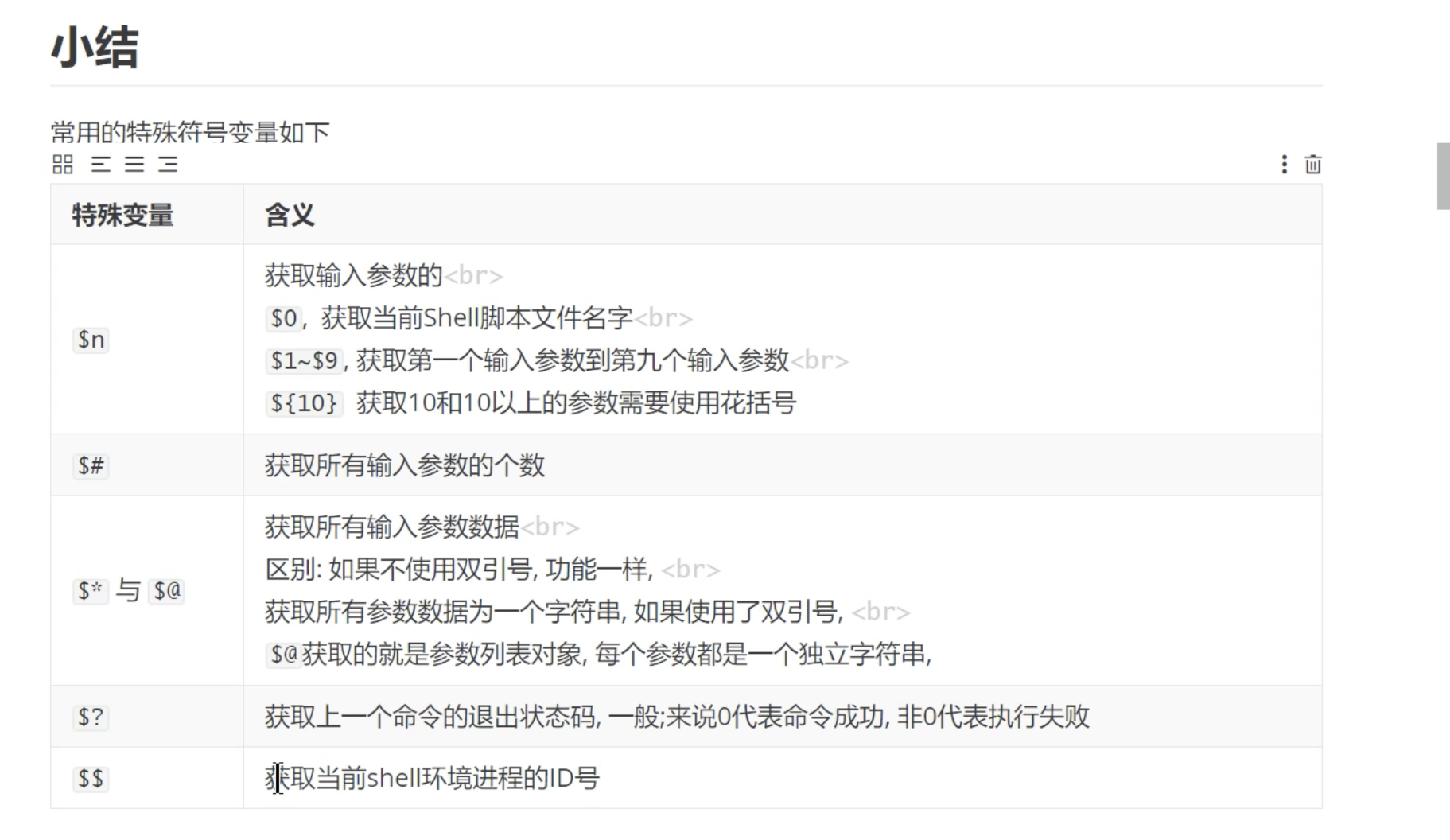
$n
含义
# 用于接收脚本文件执行时传入的参数

# $0,用于获取当前脚本文件名字

# $1~$9,用于获取输入脚本的第一个到第九个参数
	# 获取第10个以上的输入参数:${数字},否则无法获取
执行脚本文件时,传入参数的语法
sh 脚本文件 输入参数1 输入参数2 ...举个例子:
#!/bin/bash

echo "当前文件名为:$0"
echo "第1个传入参数为:$1"
echo "第2个传入参数为:$2"
输出:
[u10260225@smart-notebook-7768d67c45-88w4r shellPractice]$ ./test.sh 1 2
当前文件名为:./test.sh
第1个传入参数为:1
第2个传入参数为:2
$#
**含义:**获取所有输入参数的个数
举个例子:
#!/bin/bash

echo "一共获取了${#}个参数"

# 输出
[u10260225@smart-notebook-7768d67c45-88w4r shellPractice]$ ./test.sh 1 2
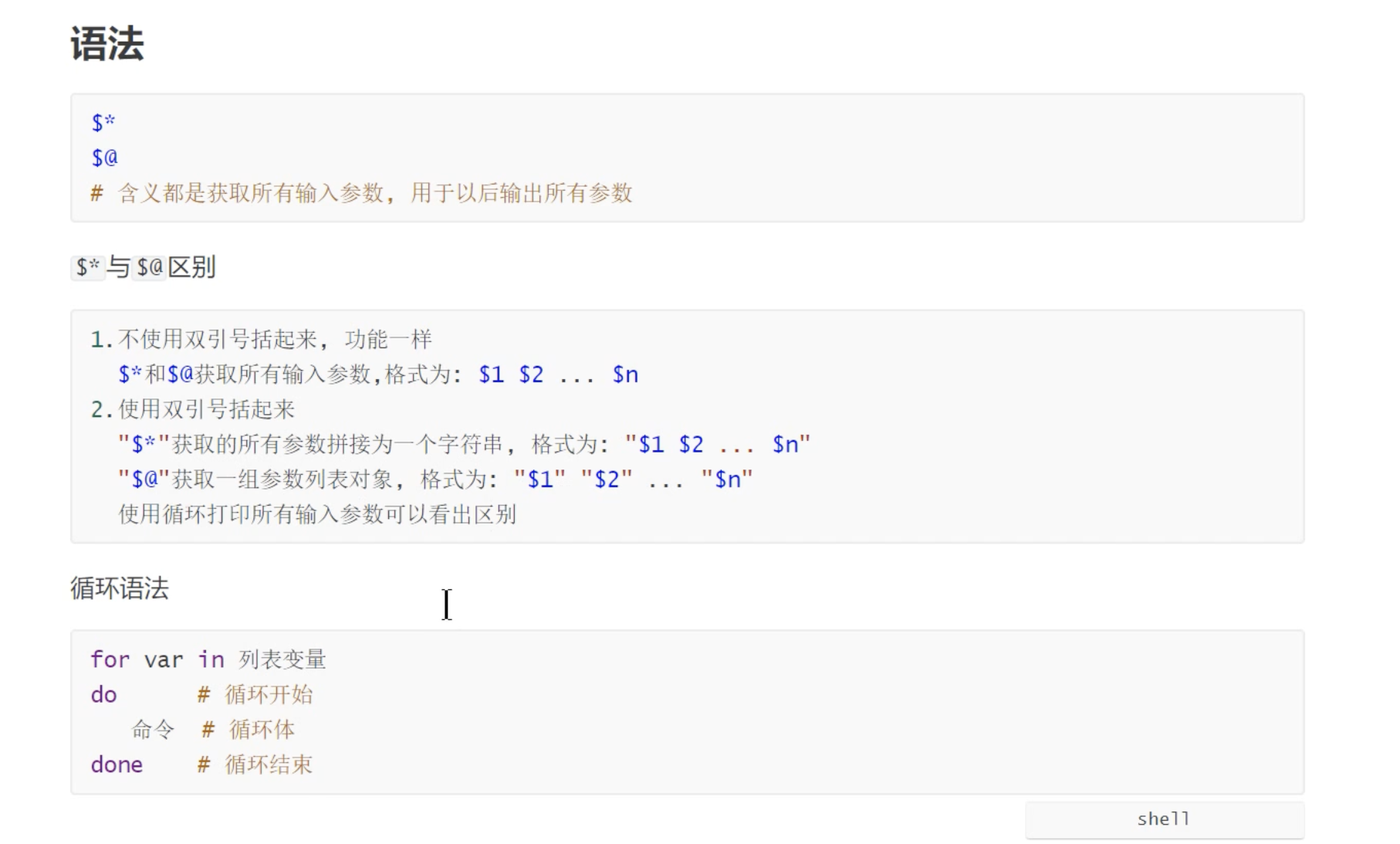
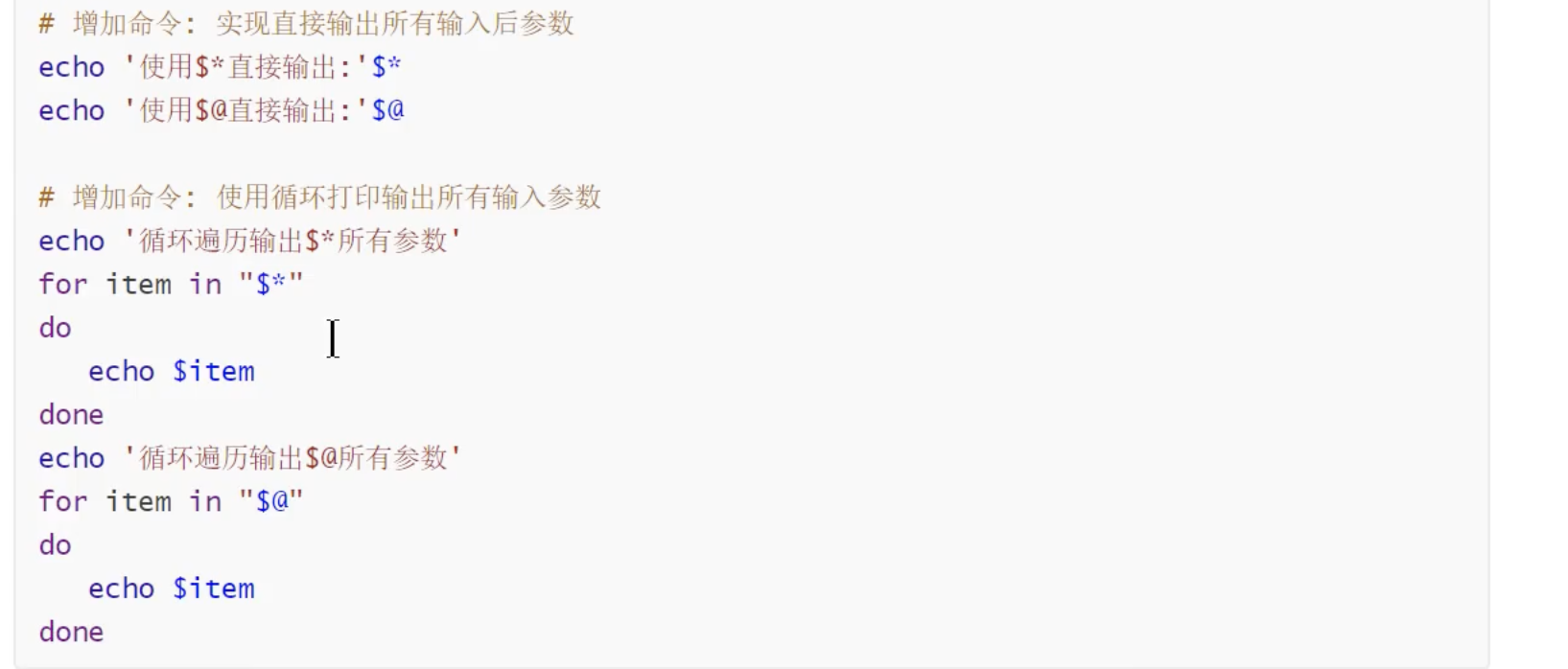
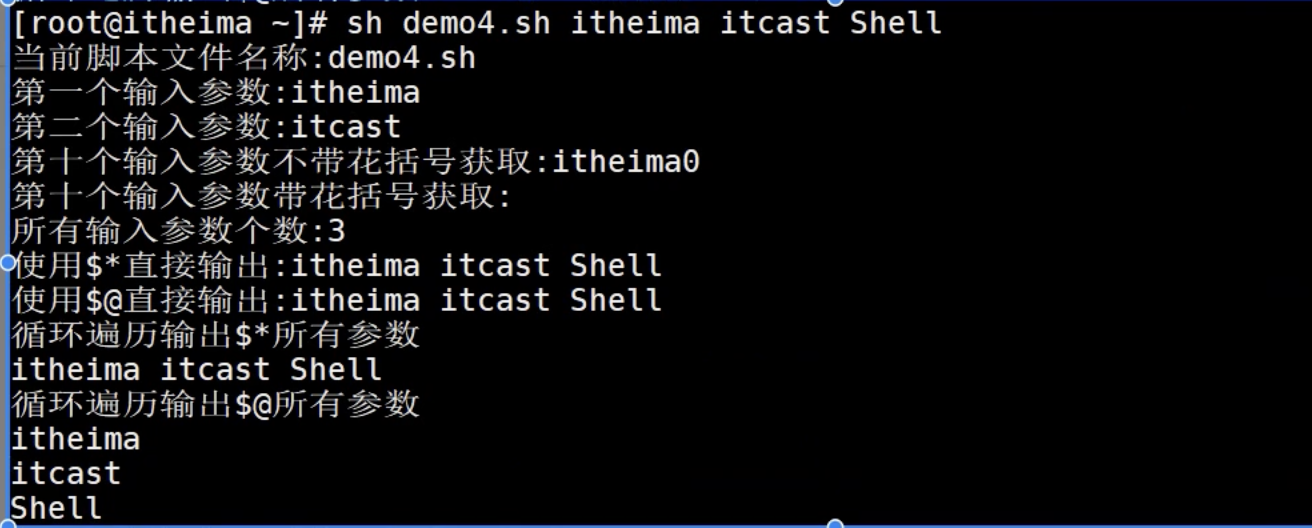
一共获取了2个参数$*或$@
$?
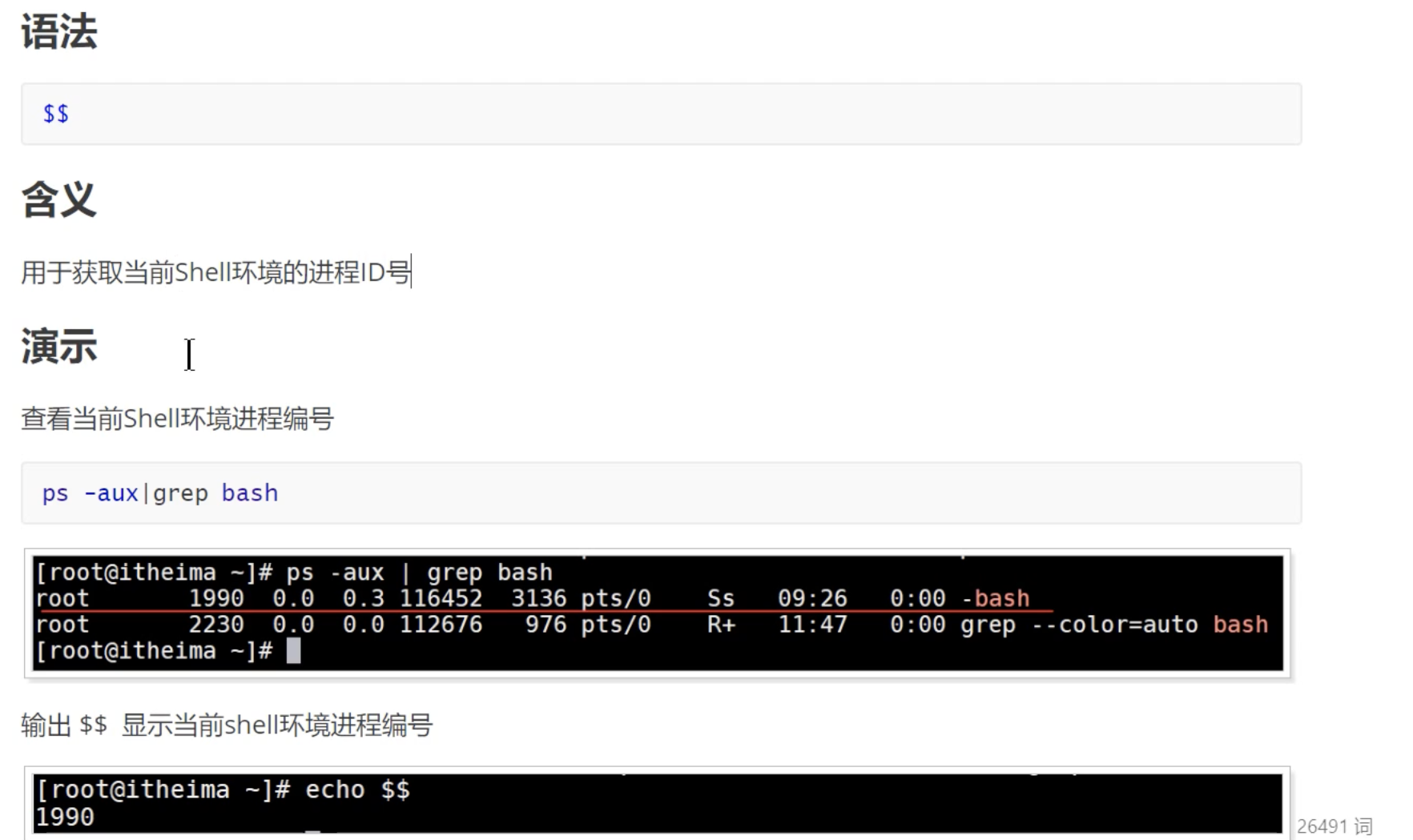
$$`
小结
字符串
Shell里字符串有3种写法:
- 单引号
- 使用单引号的字符串会原样输出里面的内容,在其中使用变量是无效的
- 双引号(推荐)
- 可以在其中使用变量,
eg:var1="i am ${name}"
- 可以在其中使用变量,
- 不加引号
- 通过空格解析,因此这种方式字符串中间不能用空格
# 使用单引号,变量不生效
name="nick"
echo 'length:${#name}' # 输出:length:${#name}


#使用双引号,变量生效
name="nick"
echo "length:${#name}" #输出:length:4
获取字符串长度
打印字符串长度,使用#
name="nick"
echo "The length of name is ${#name}"

#输出
The length of name is 4
字符串拼接
三种方式:
- 无符号拼接
- 双引号拼接(推荐)
- 混合拼接
var1="hong"
var2="hello world"

# 无符号拼接
var3=${var1}${var2}
echo vars

# 双引号拼接
echo "${var1} ${var2}"

# 混合拼接
var3=${var1}'&'${var2}
字符串截取(提取子字符串)
语法:
${变量名:起始位置:长度}从 0 开始计数,左闭右开,支持正则
str="hello world"

echo ${str:0:5}   # 输出 hello
echo ${str:6}     # 输出 world(从索引6开始直到末尾)


# 从后往前截取5个字符
echo ${str: -5}

# 从右侧第5个字符开始,向右侧截取2个字符
echo ${str:0-5:2}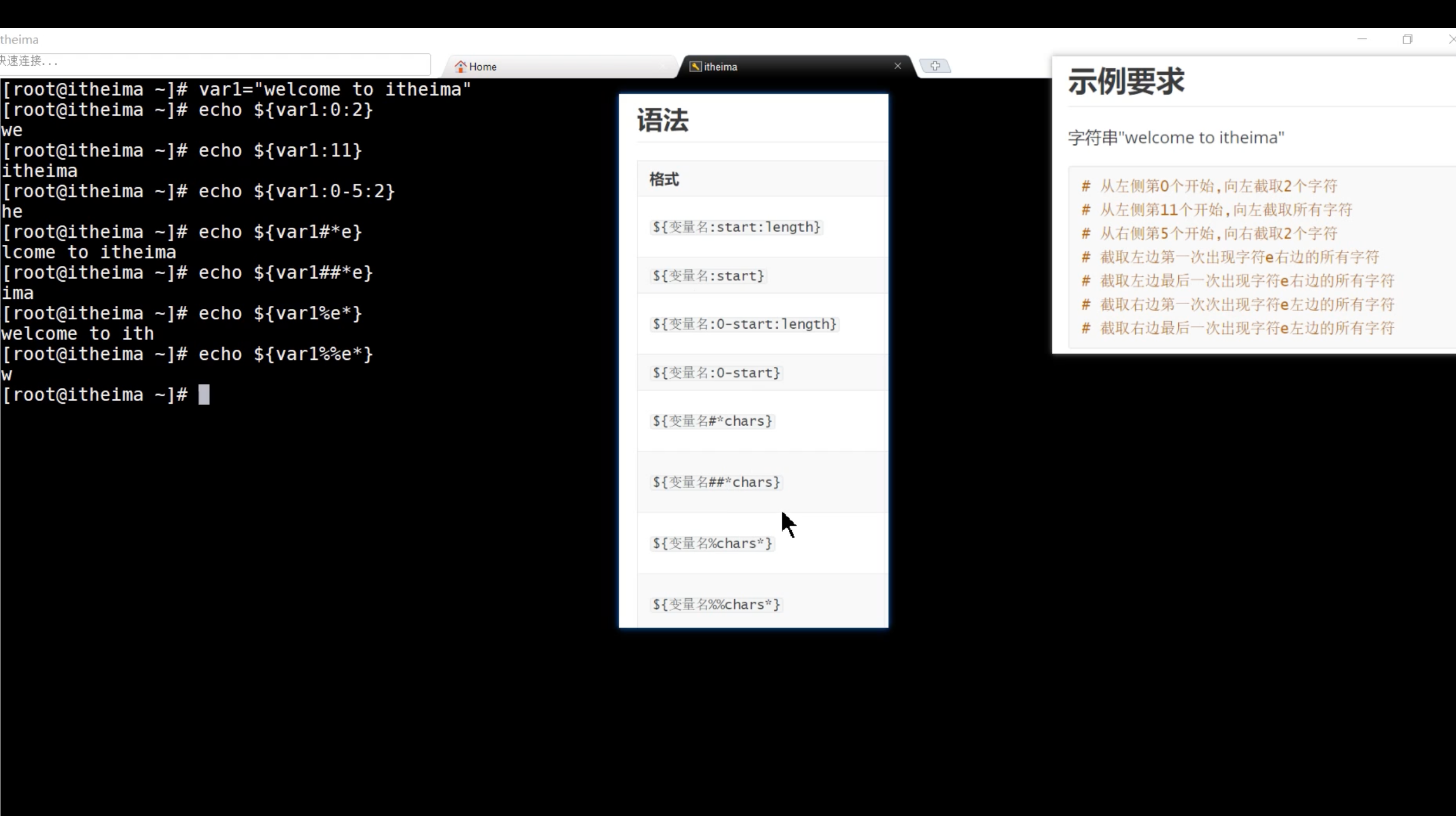
数组
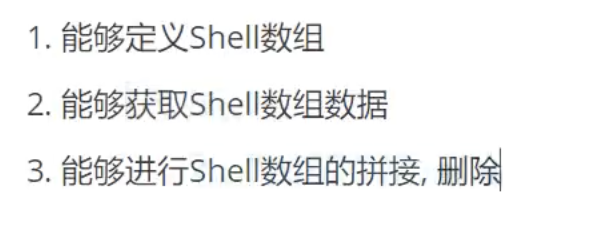
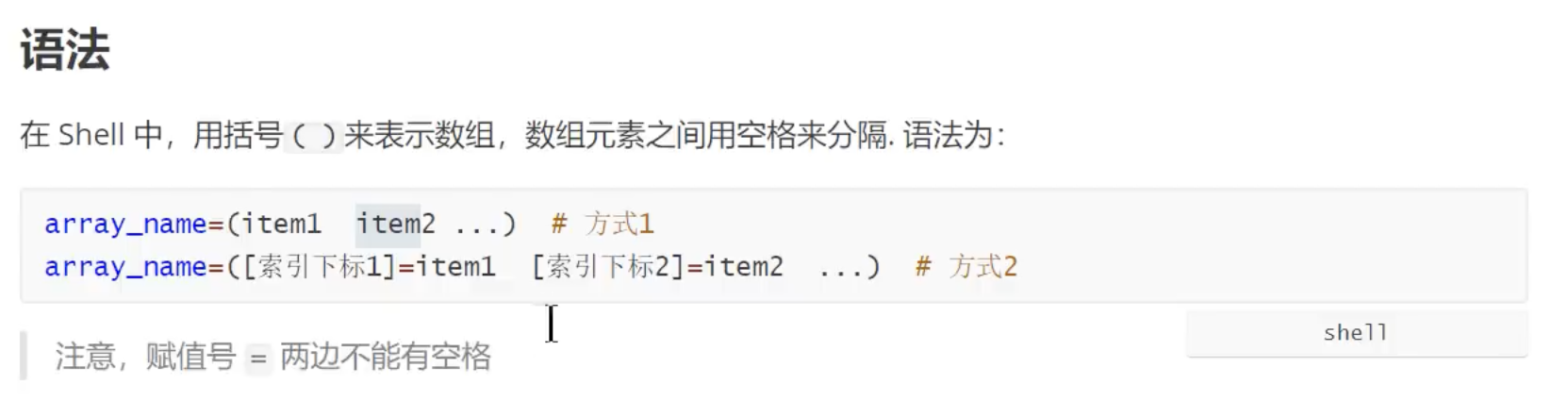
Shell只支持一维数组,不支持多维数组。
从0开始数,数组用空格隔开,不是逗号
定义数组
数组的查询
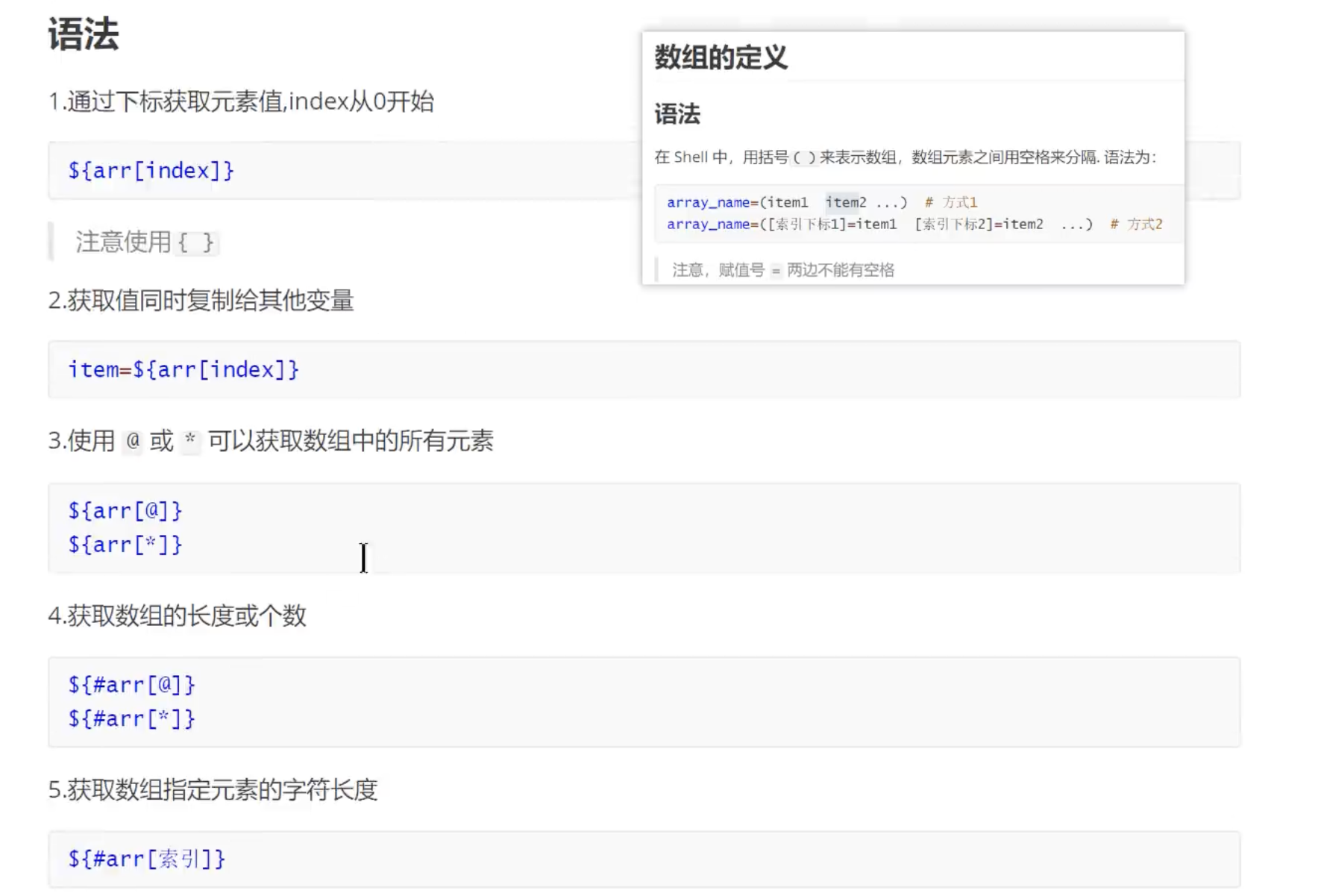
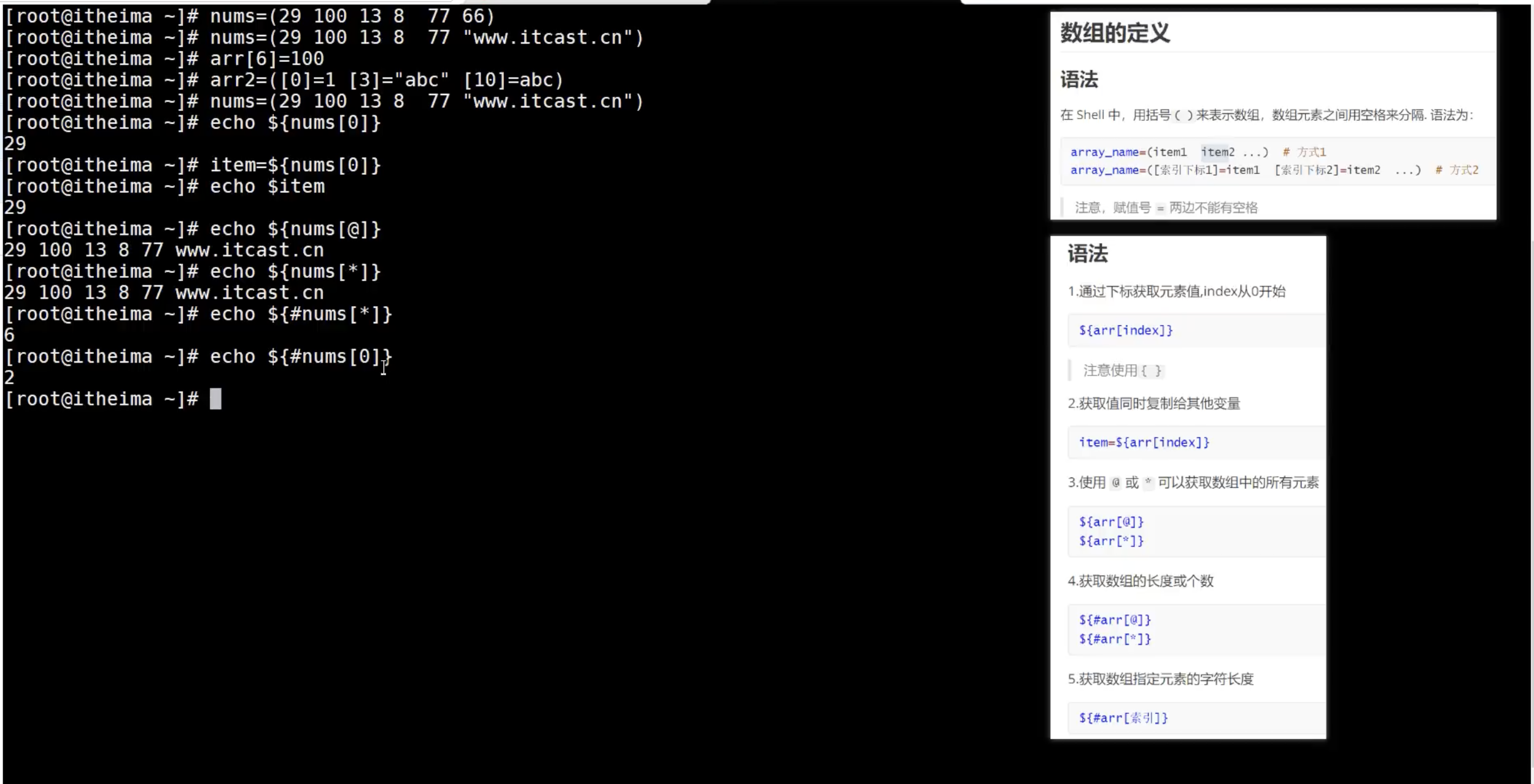
数组的拼接
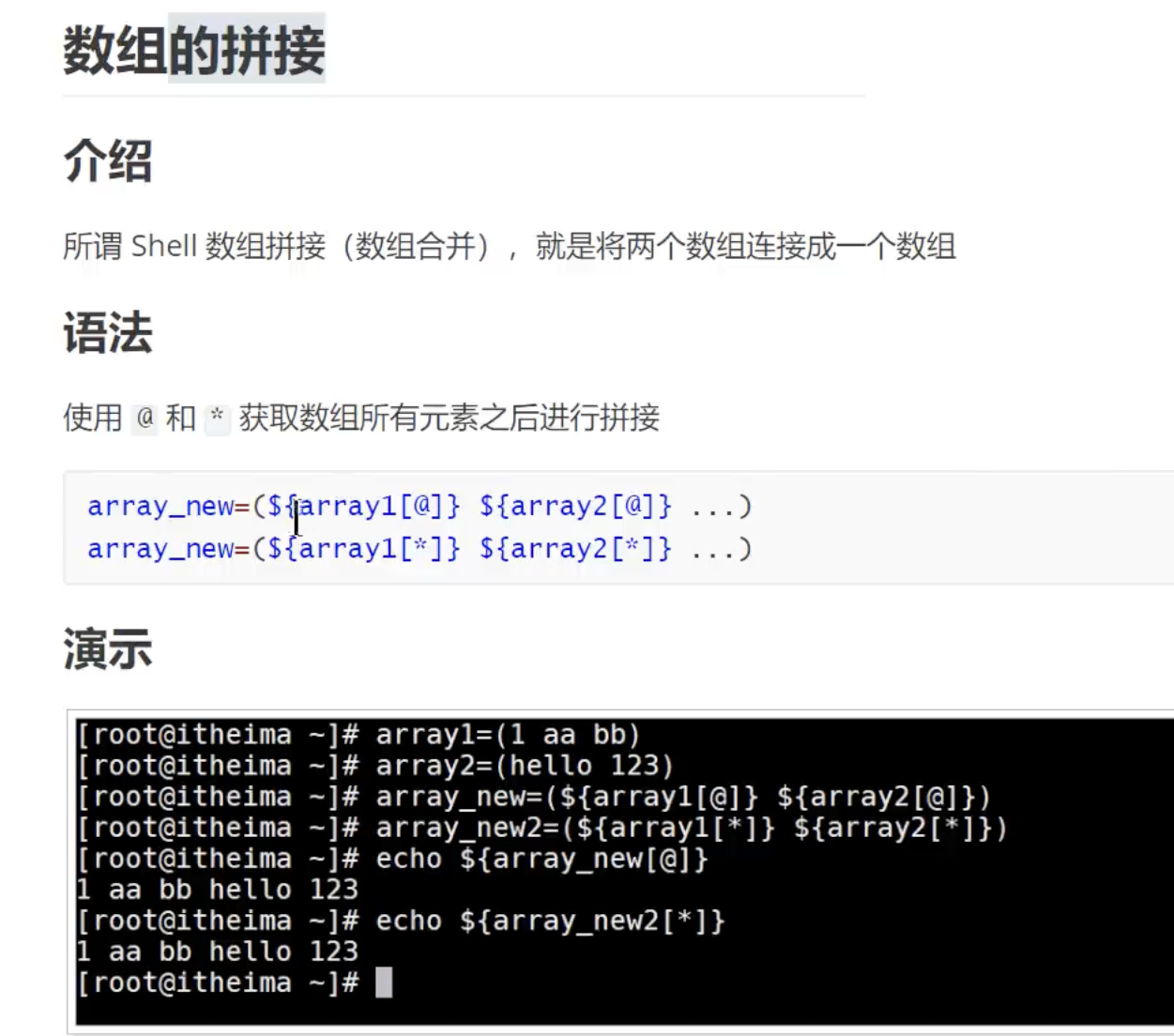
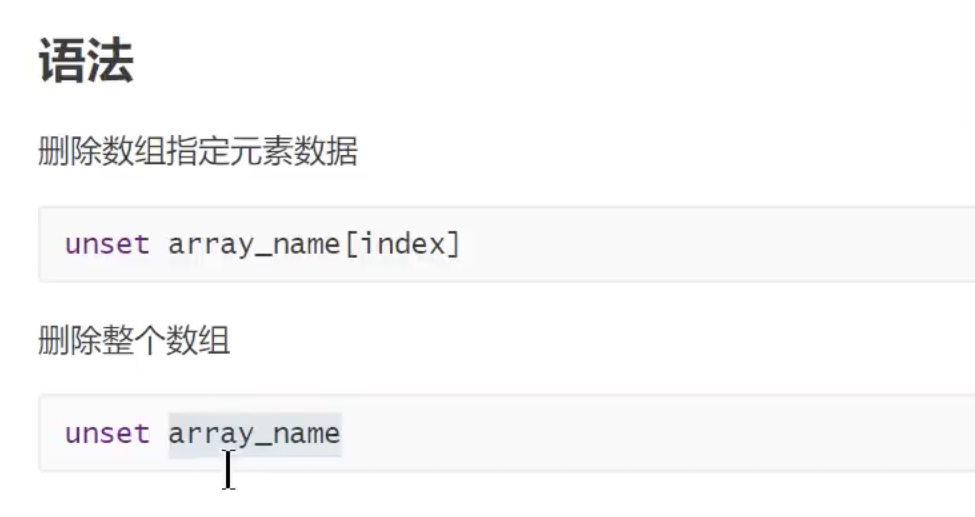
数组的删除
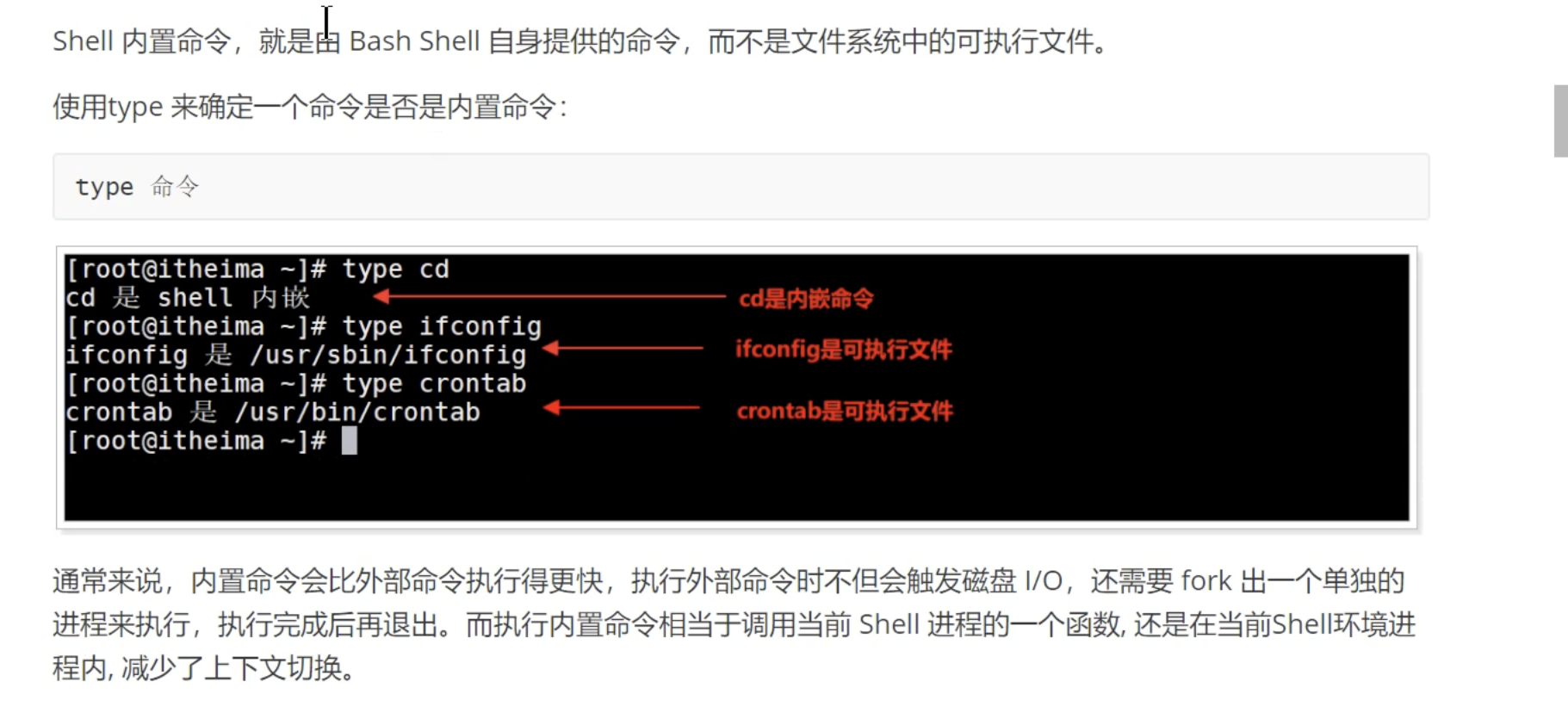
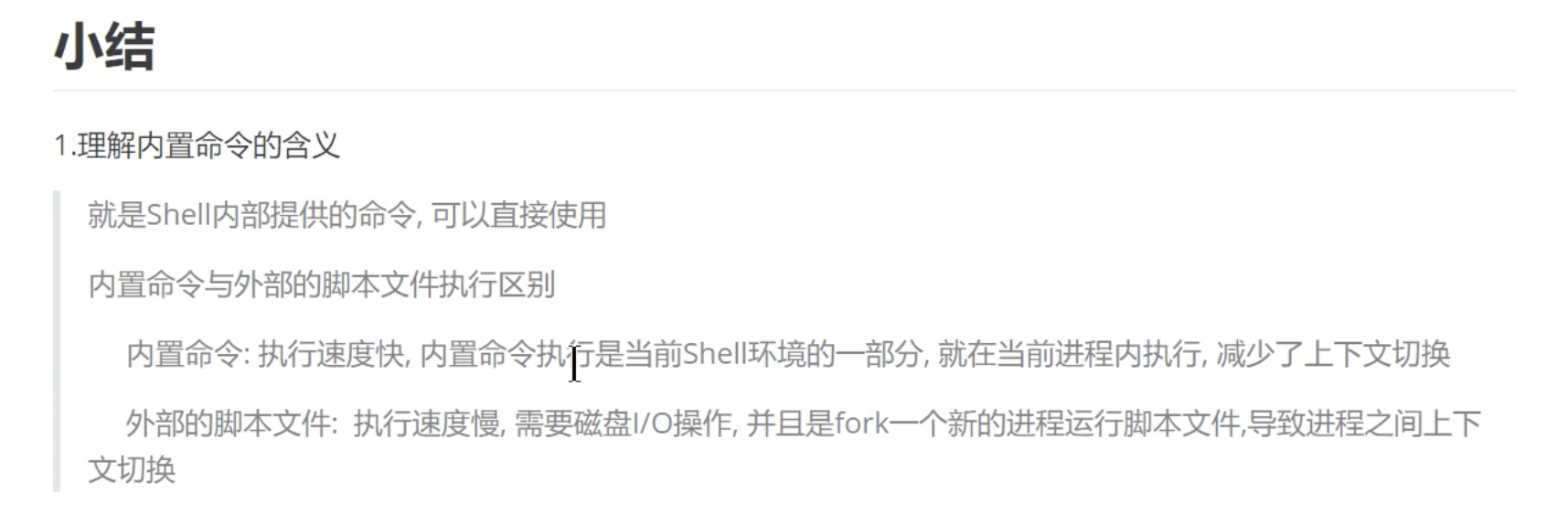
shell内置命令
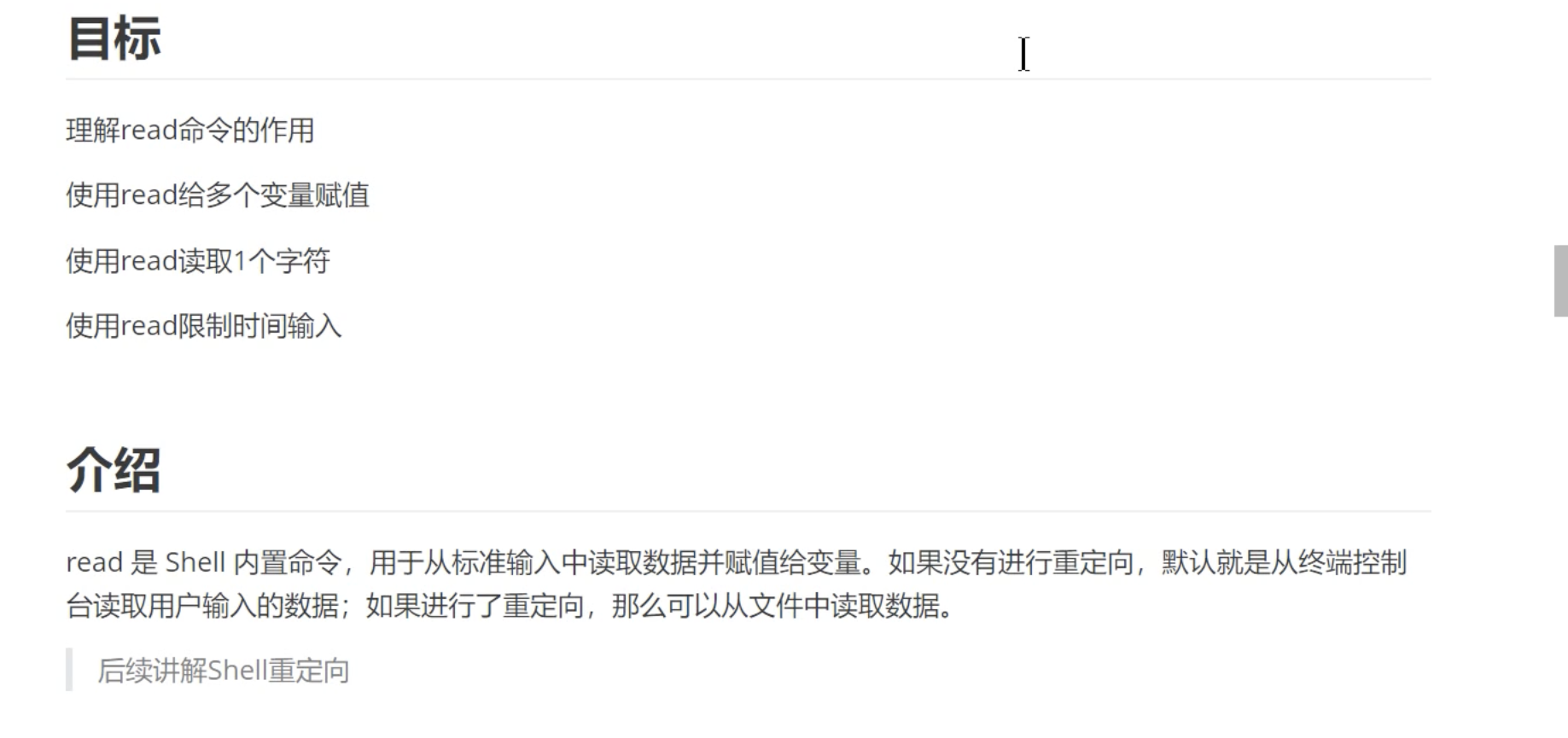
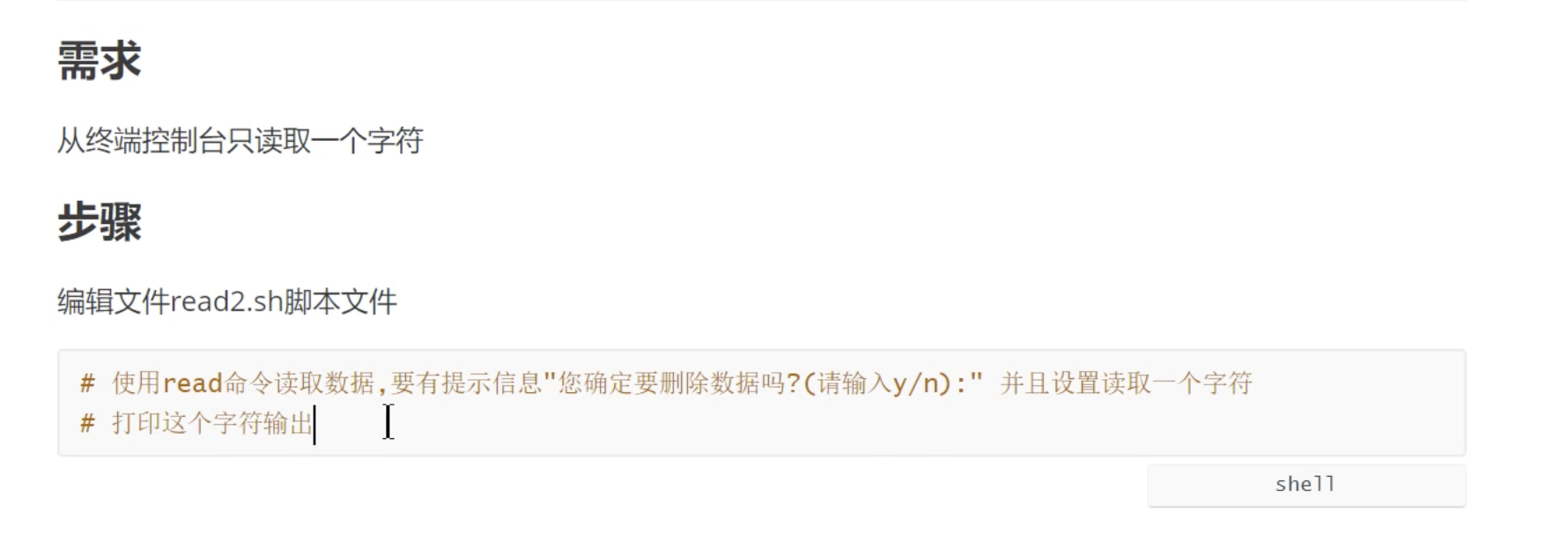
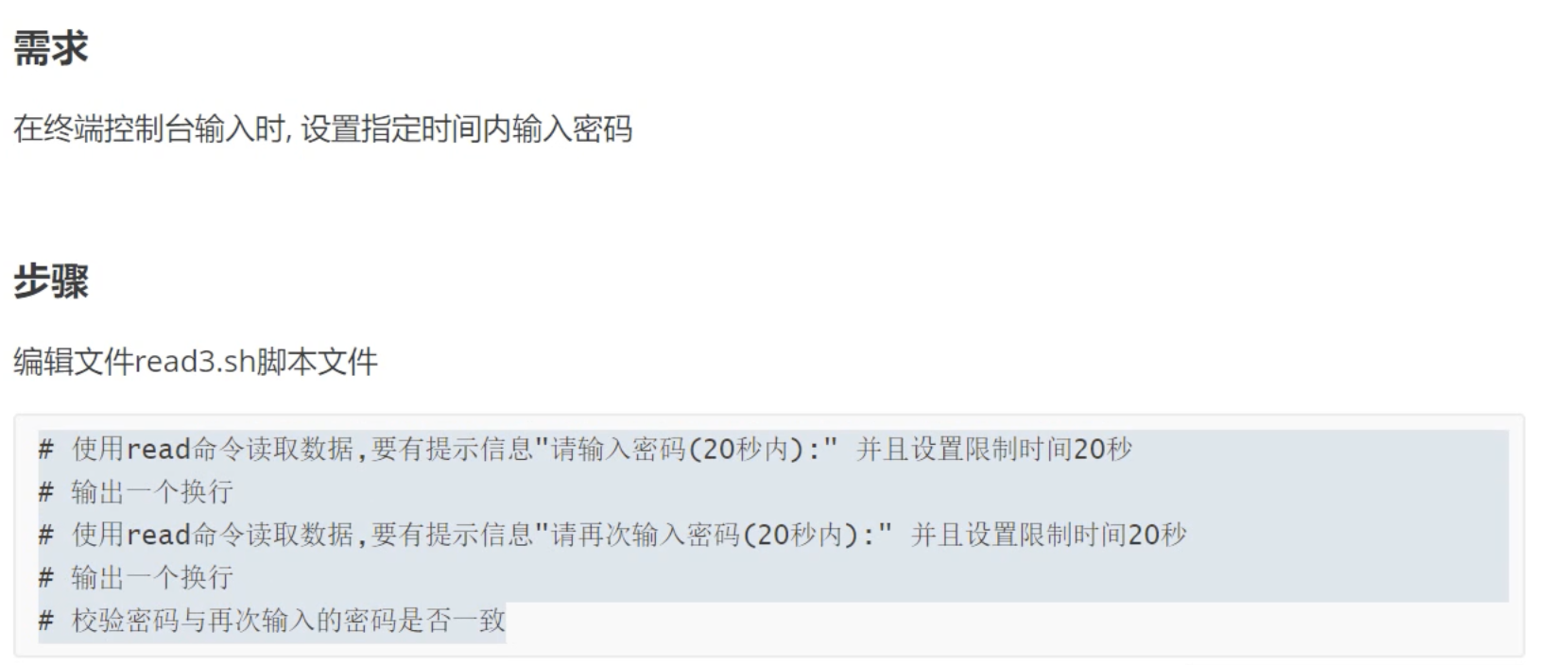
内置命令:read读取控制台输入
示例1:多个变量赋值
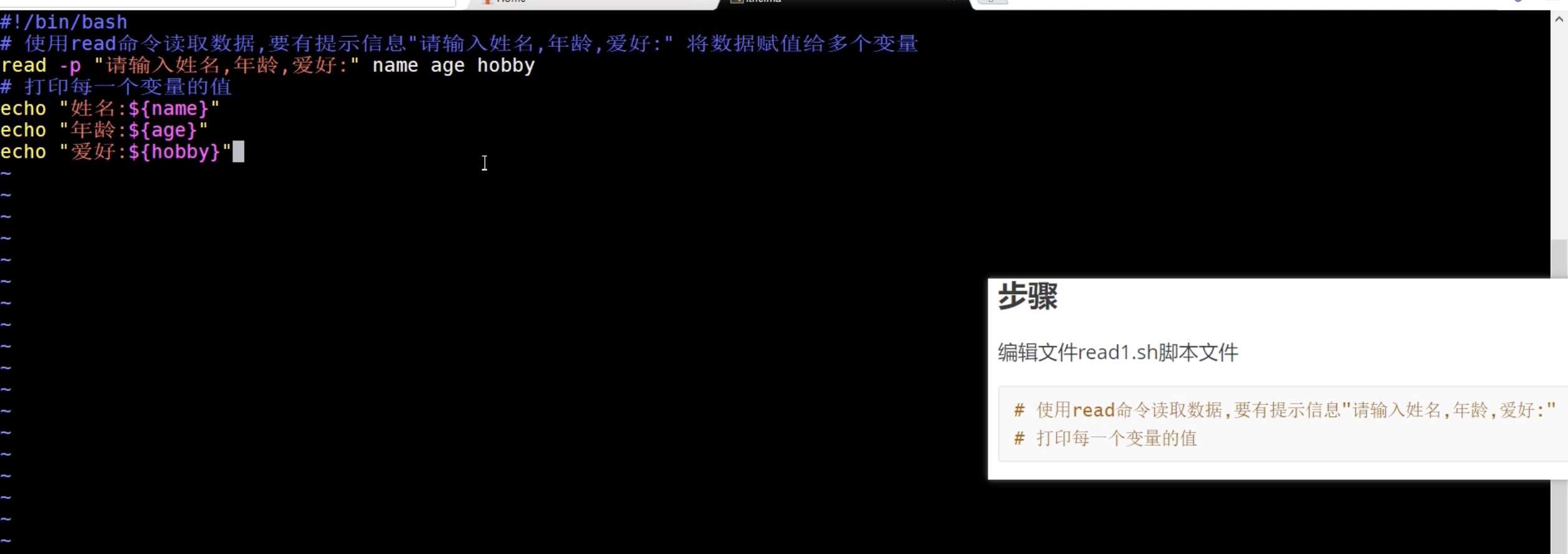
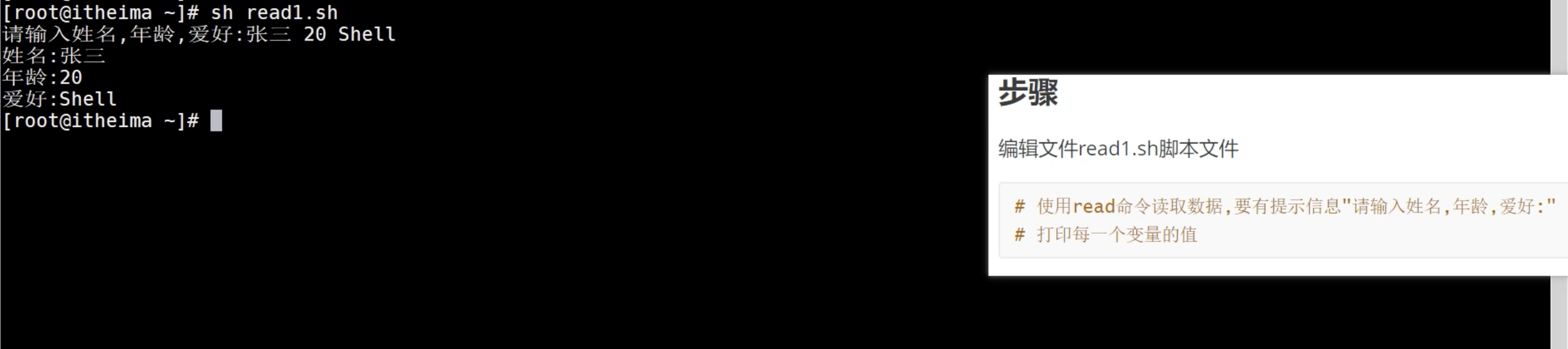
示例2:读取一个字符


示例3:限时输入/静默模式
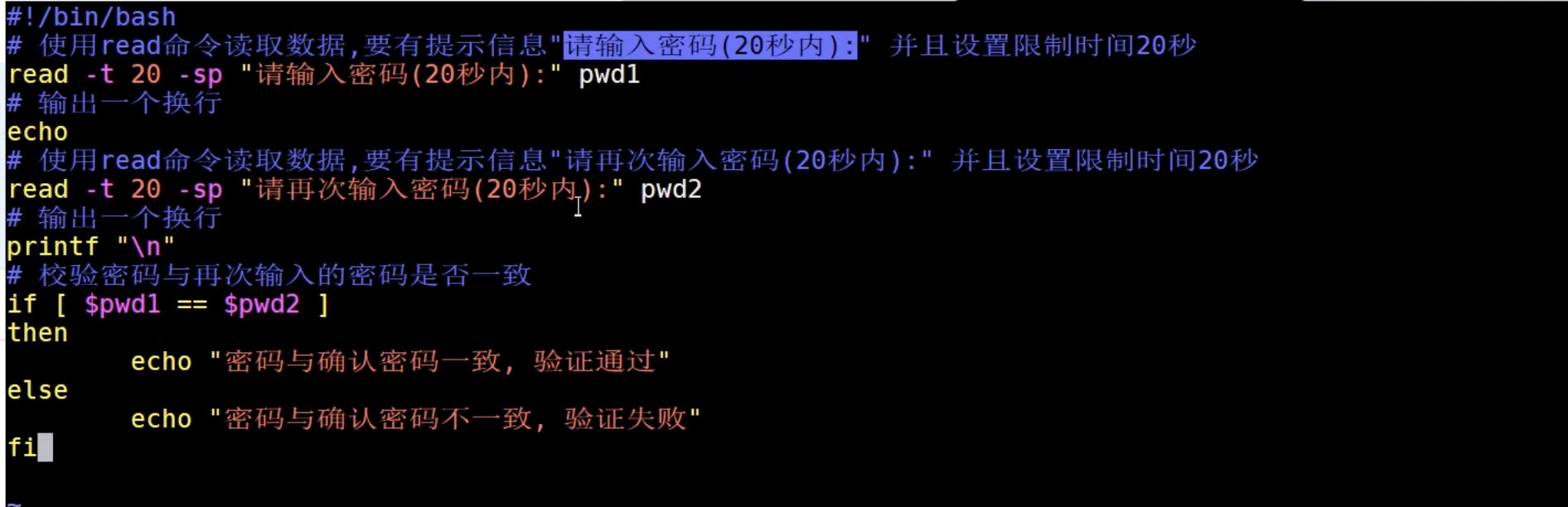
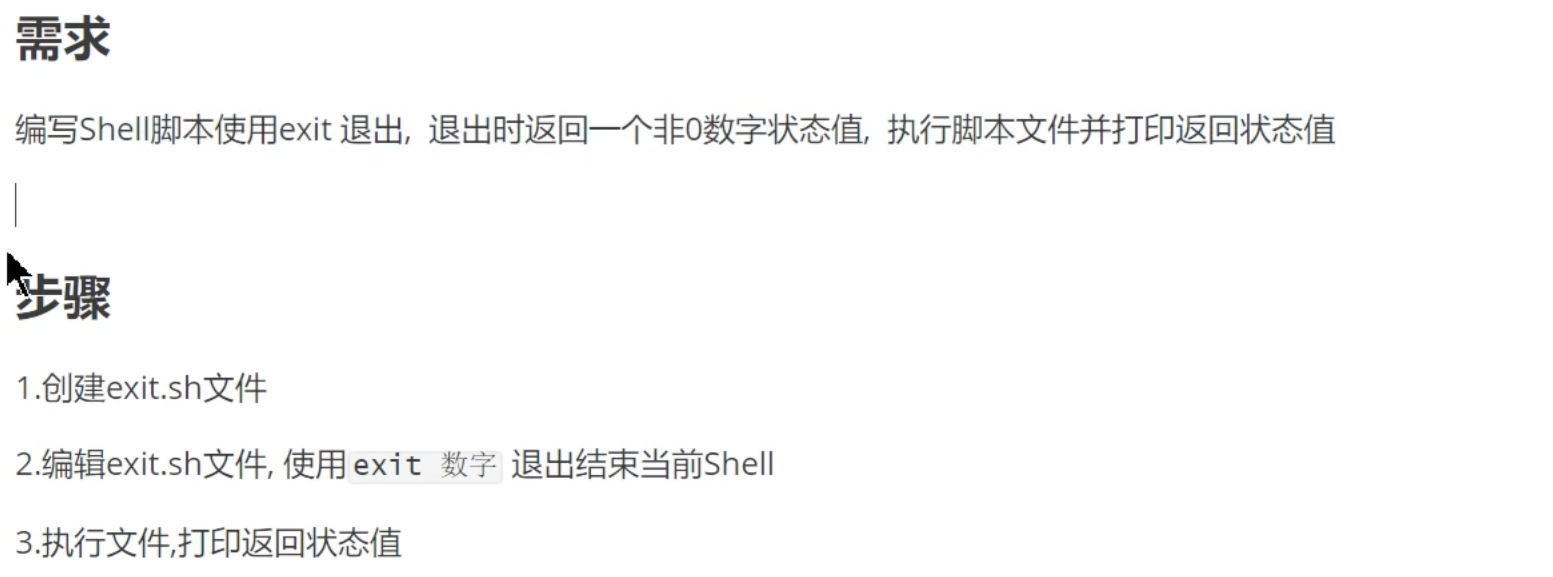
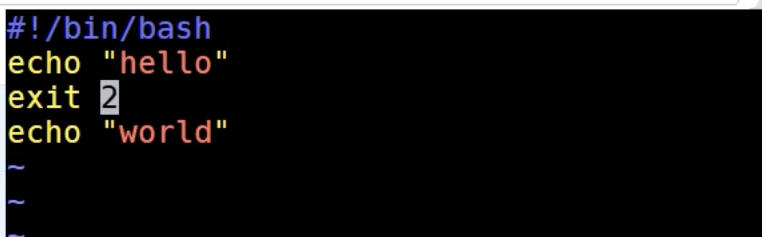
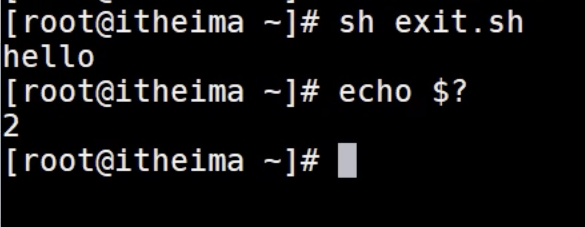
内置命令:exit
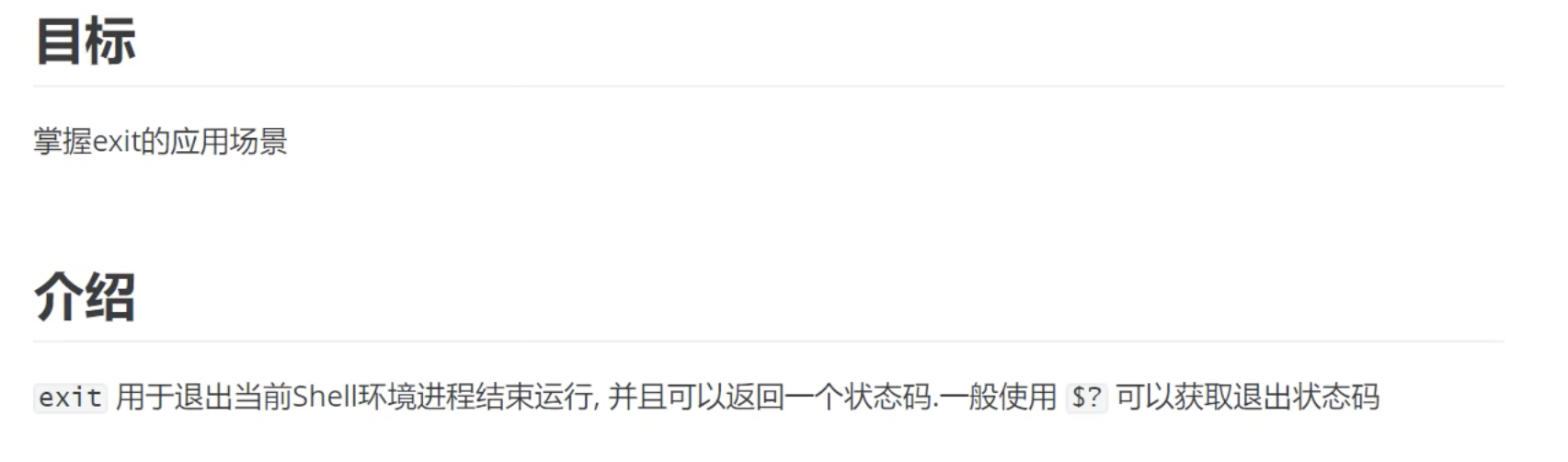
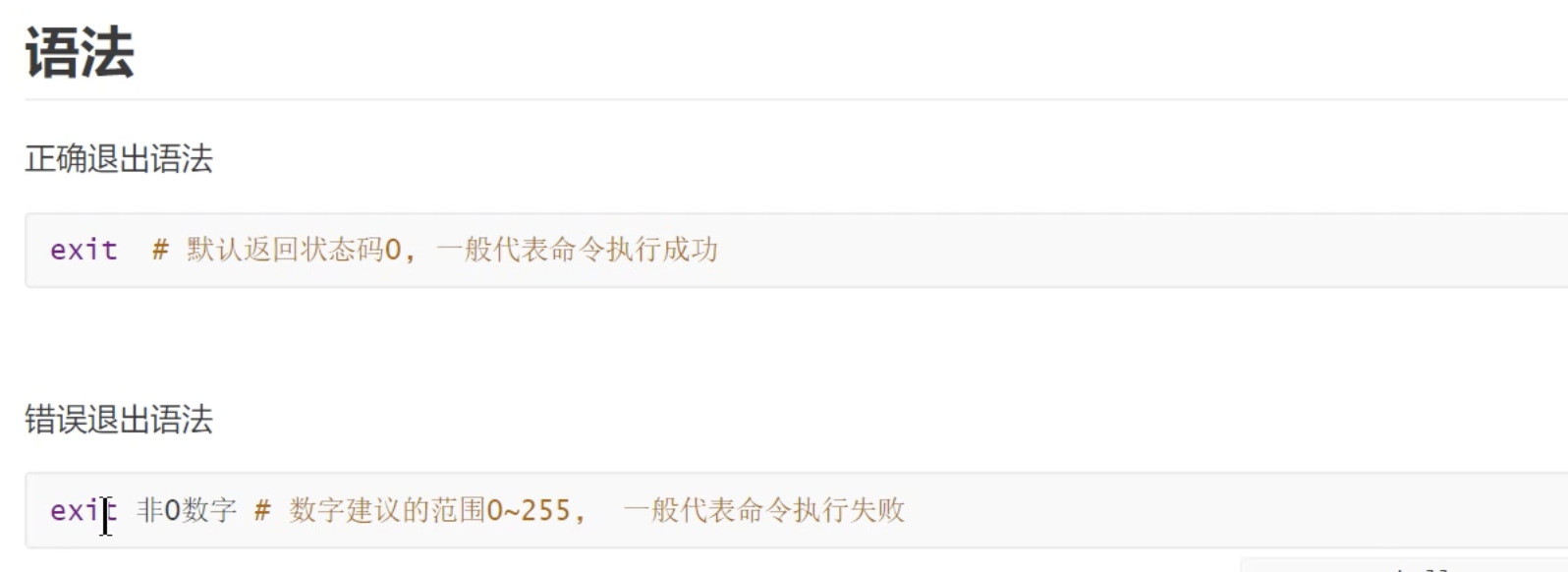
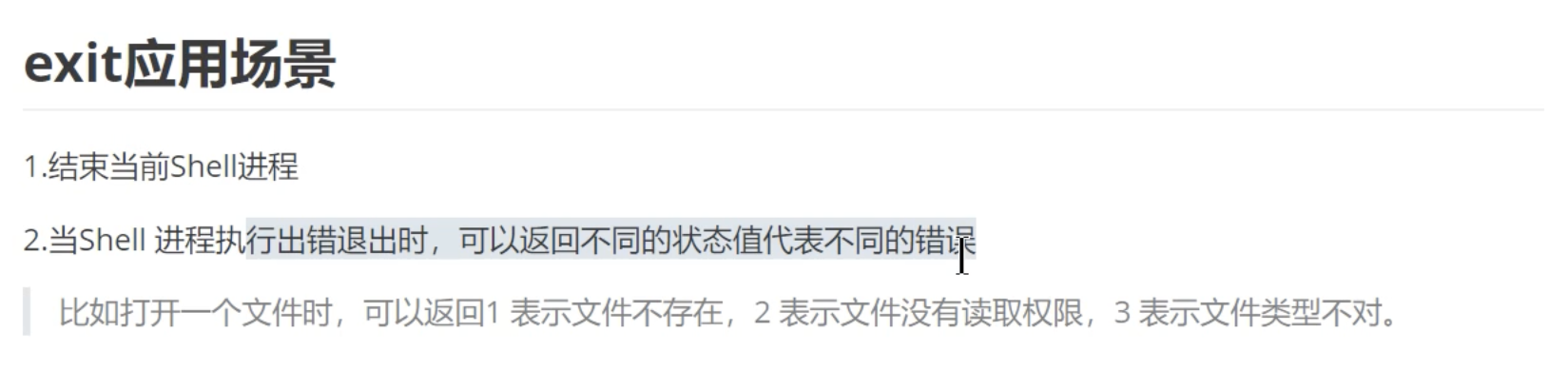
示例:shell脚本中使用exit退出
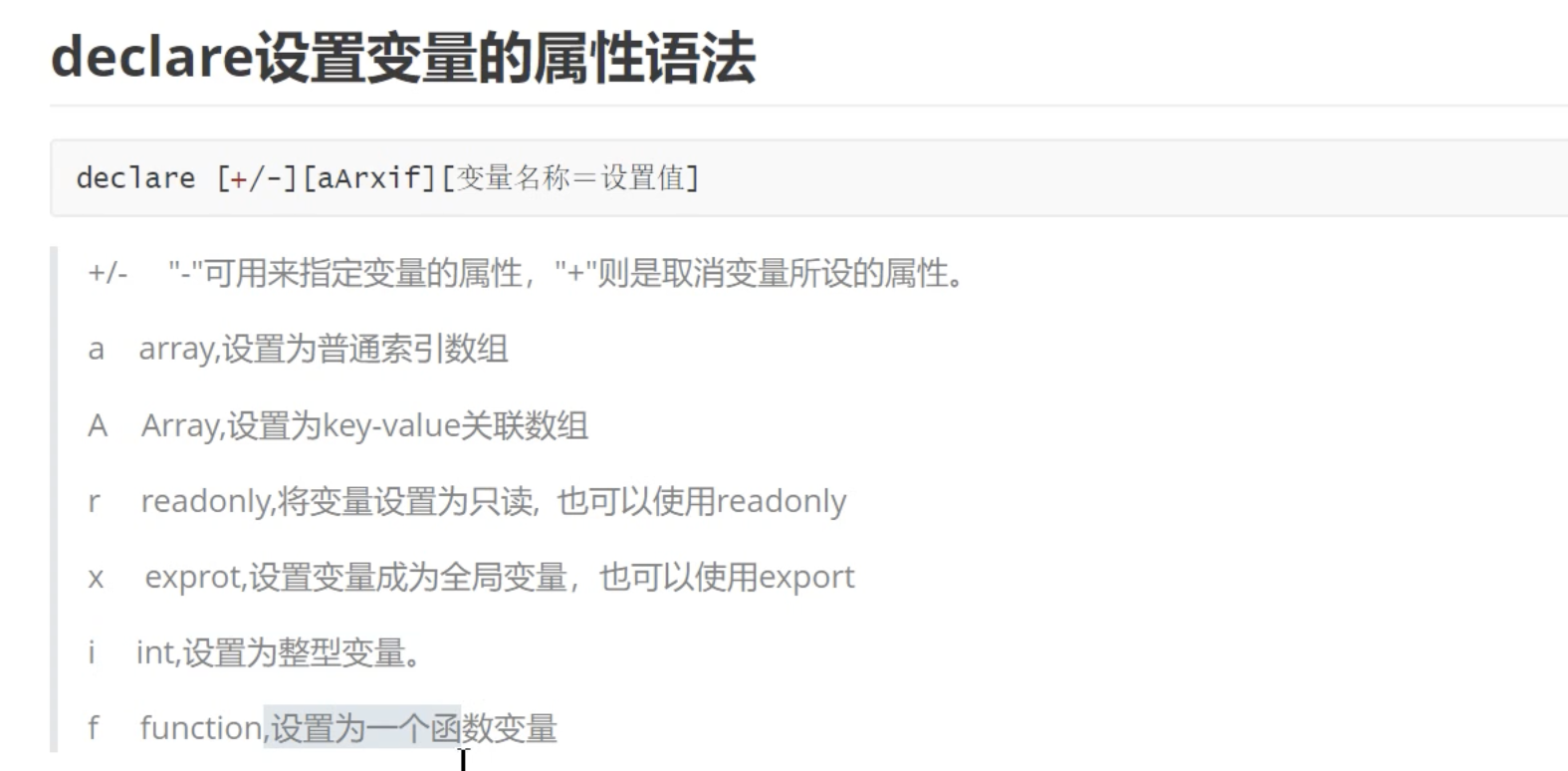
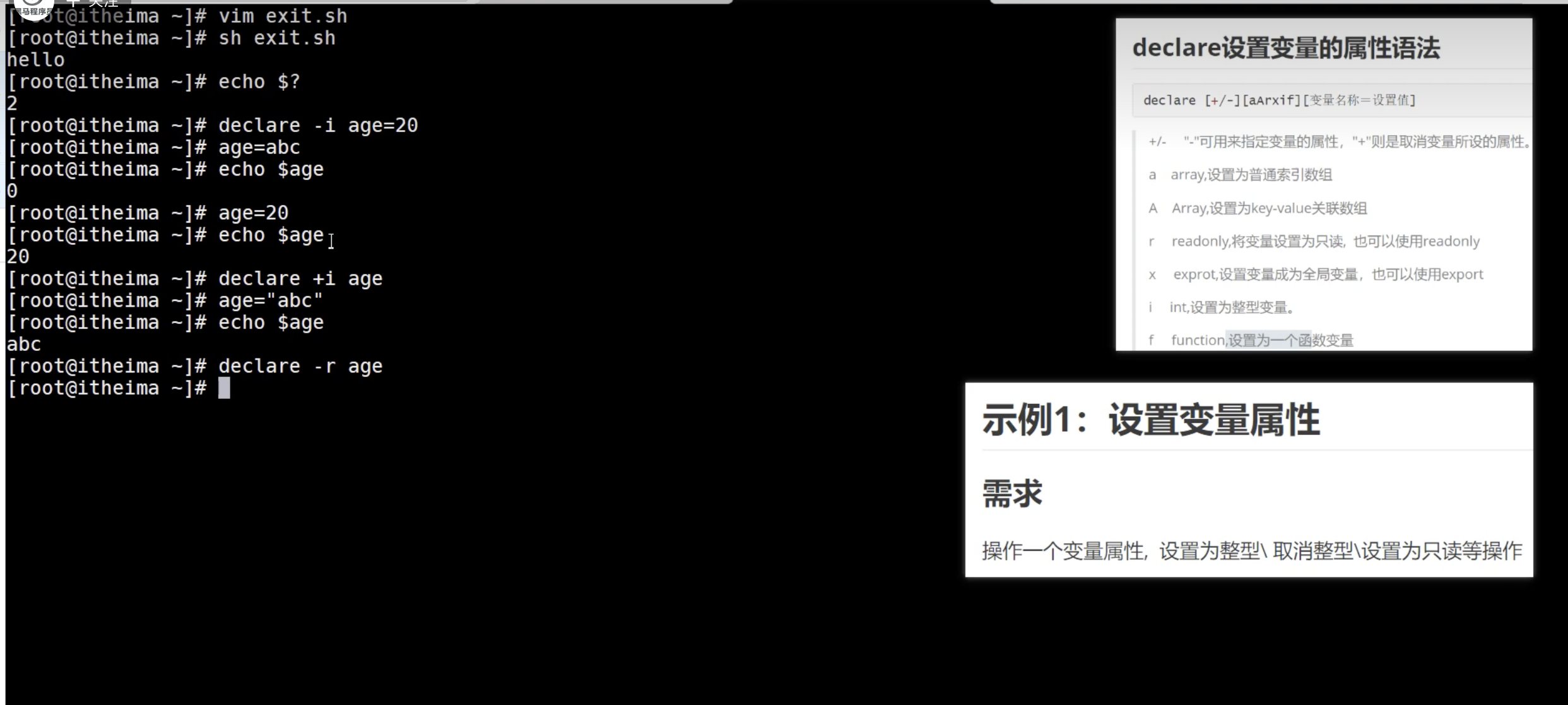
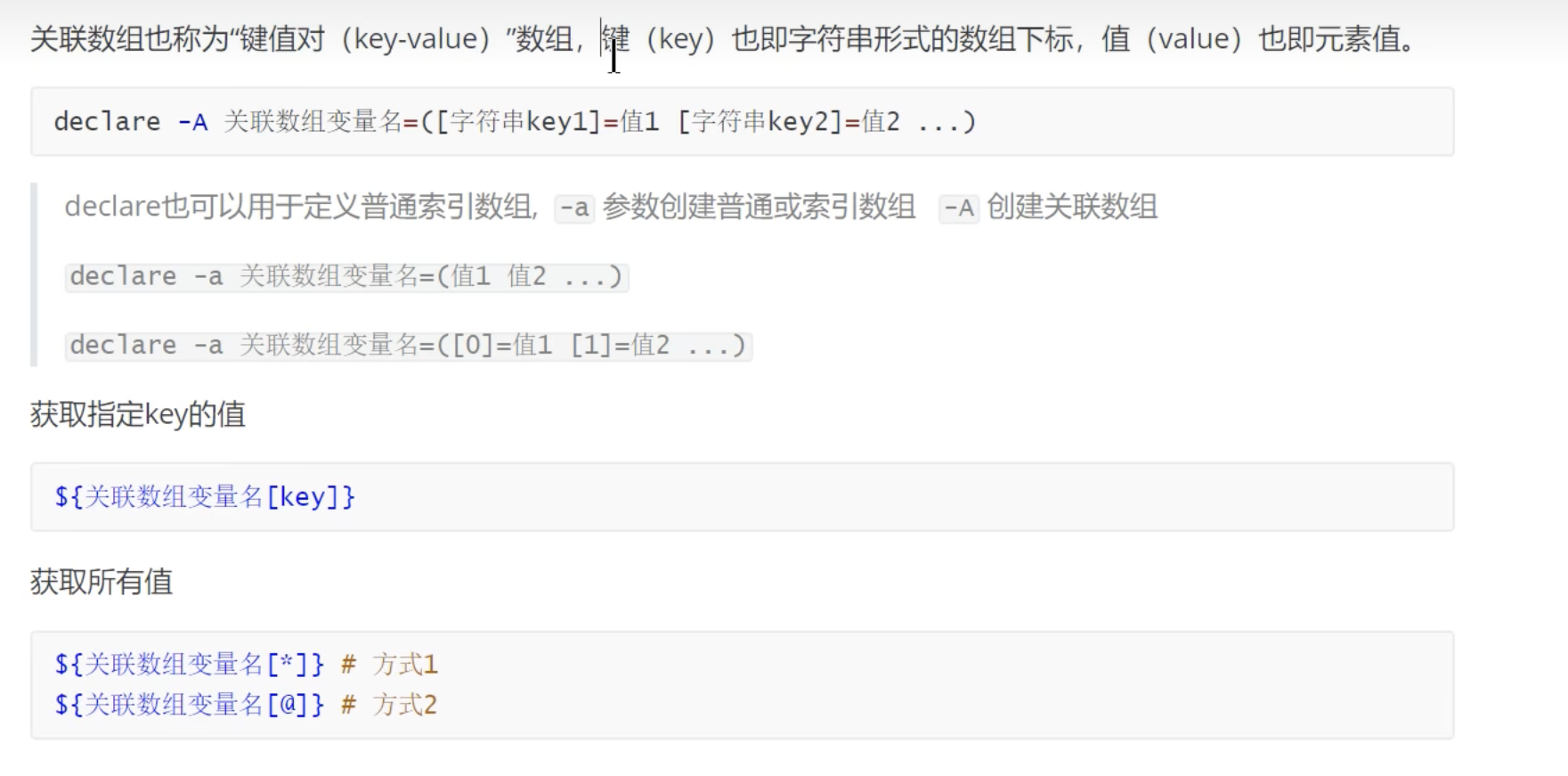
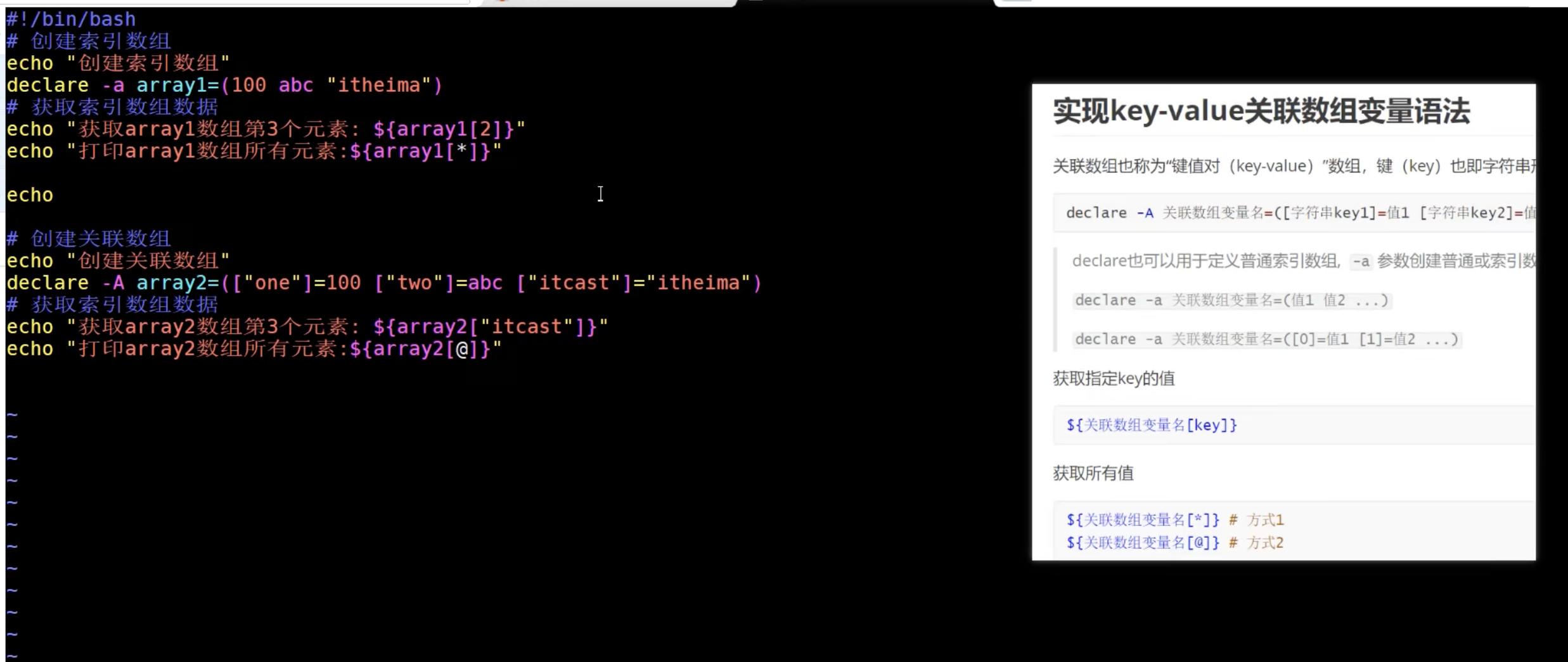
内置命令:declare设置变量
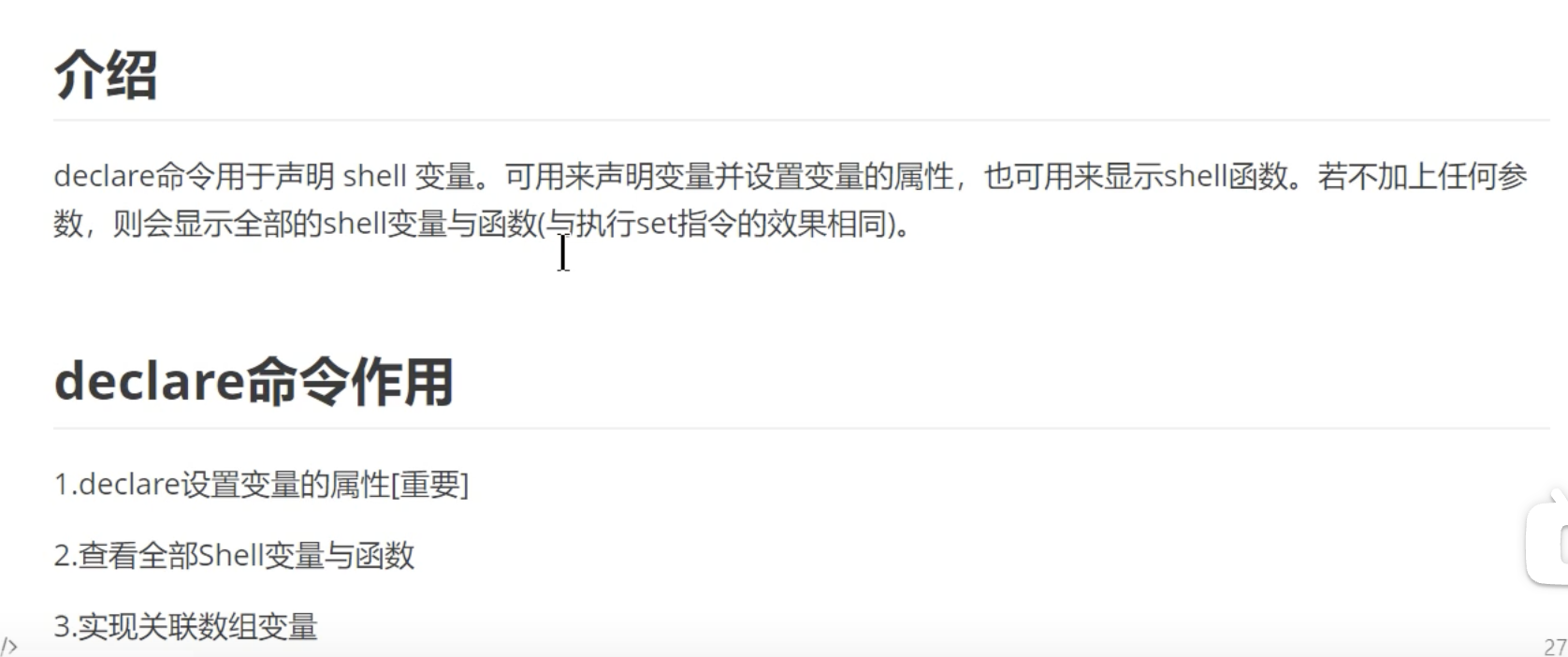
功能一:设置变量属性
功能2:实现key-value关联数组变量语法
Shell运算符
算数运算符

expr命令
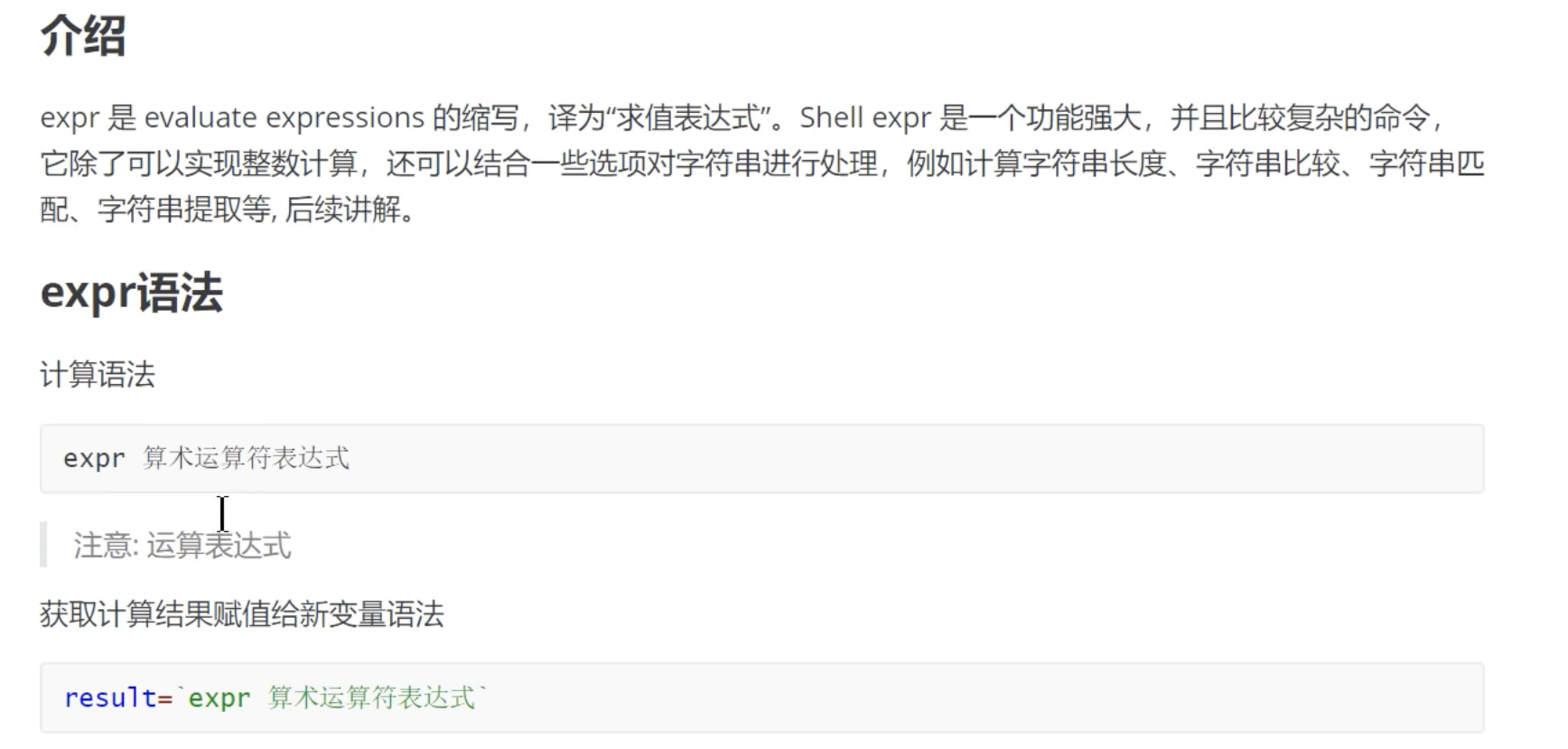
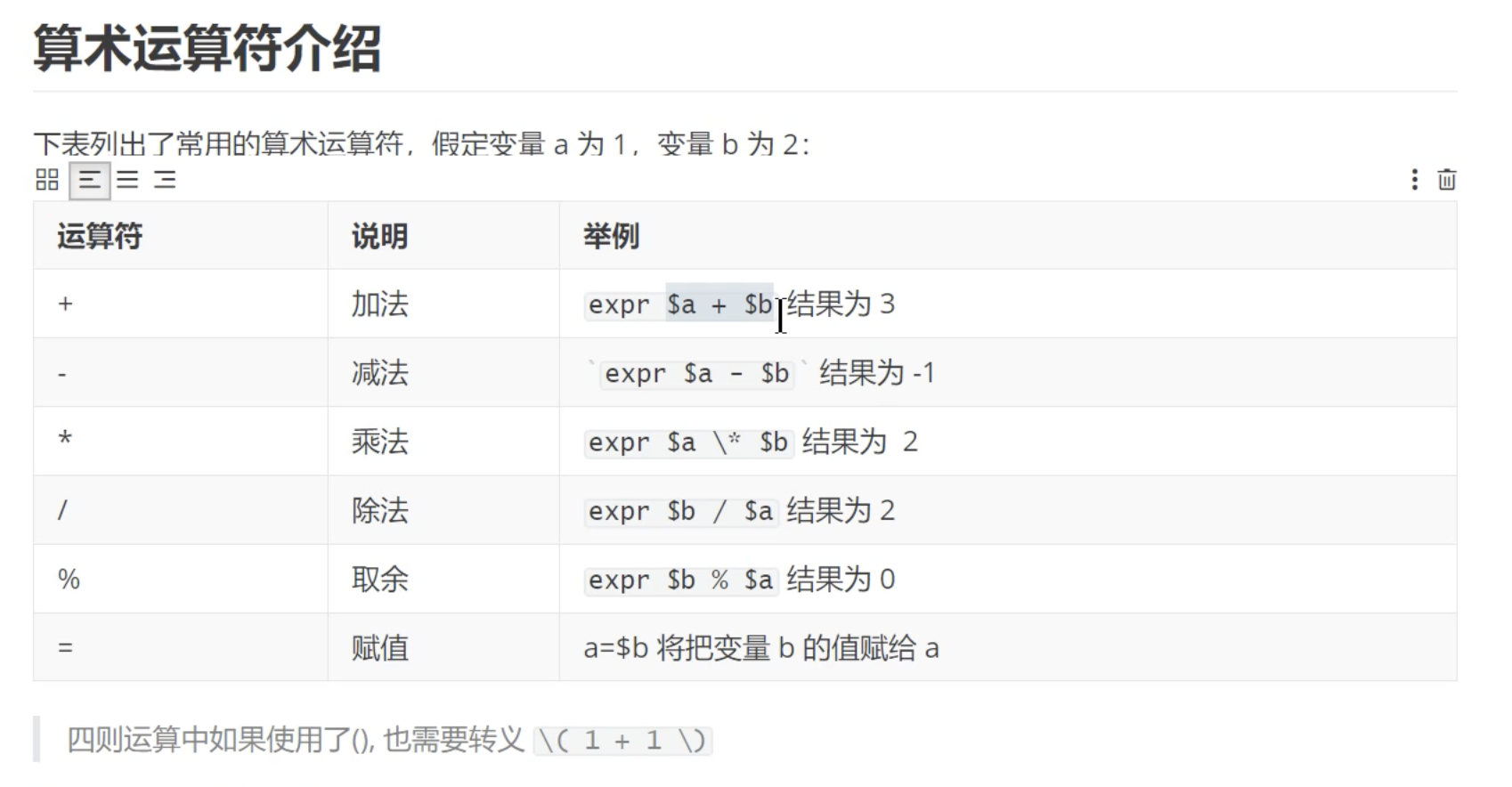
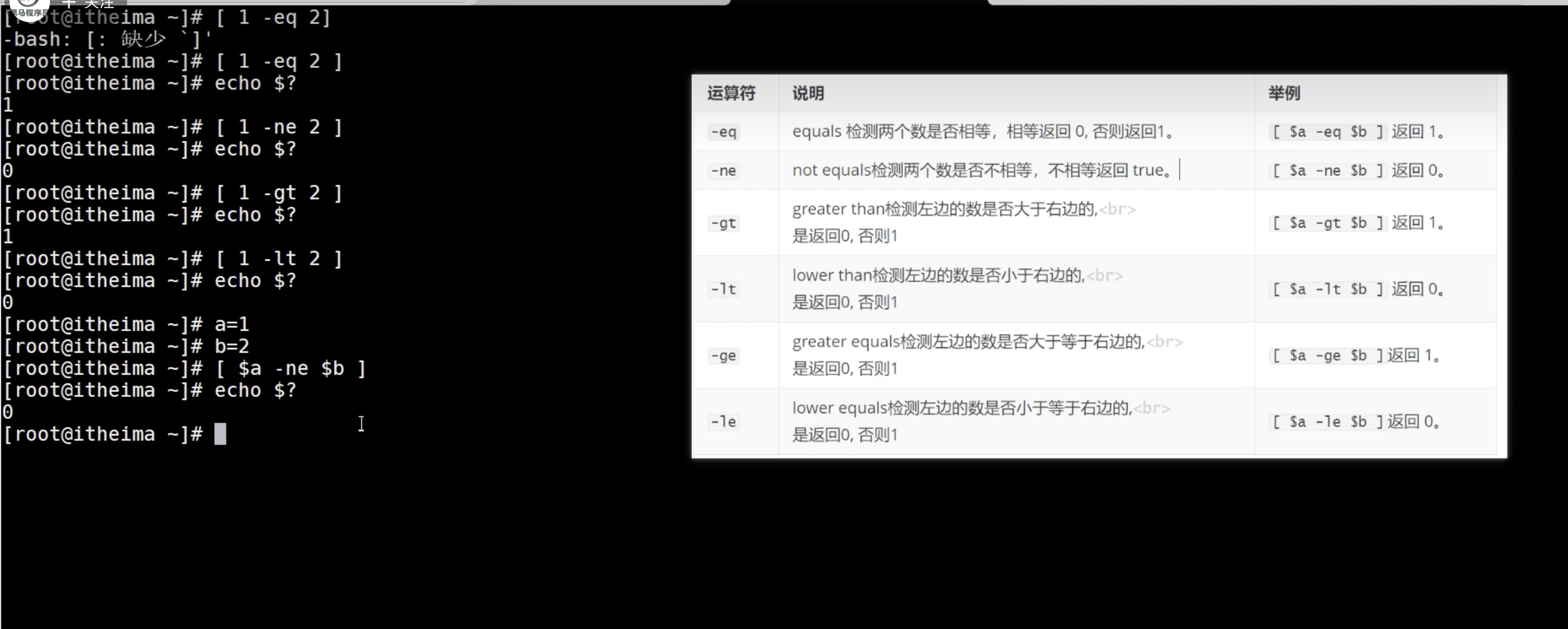
比较运算符
整数比较
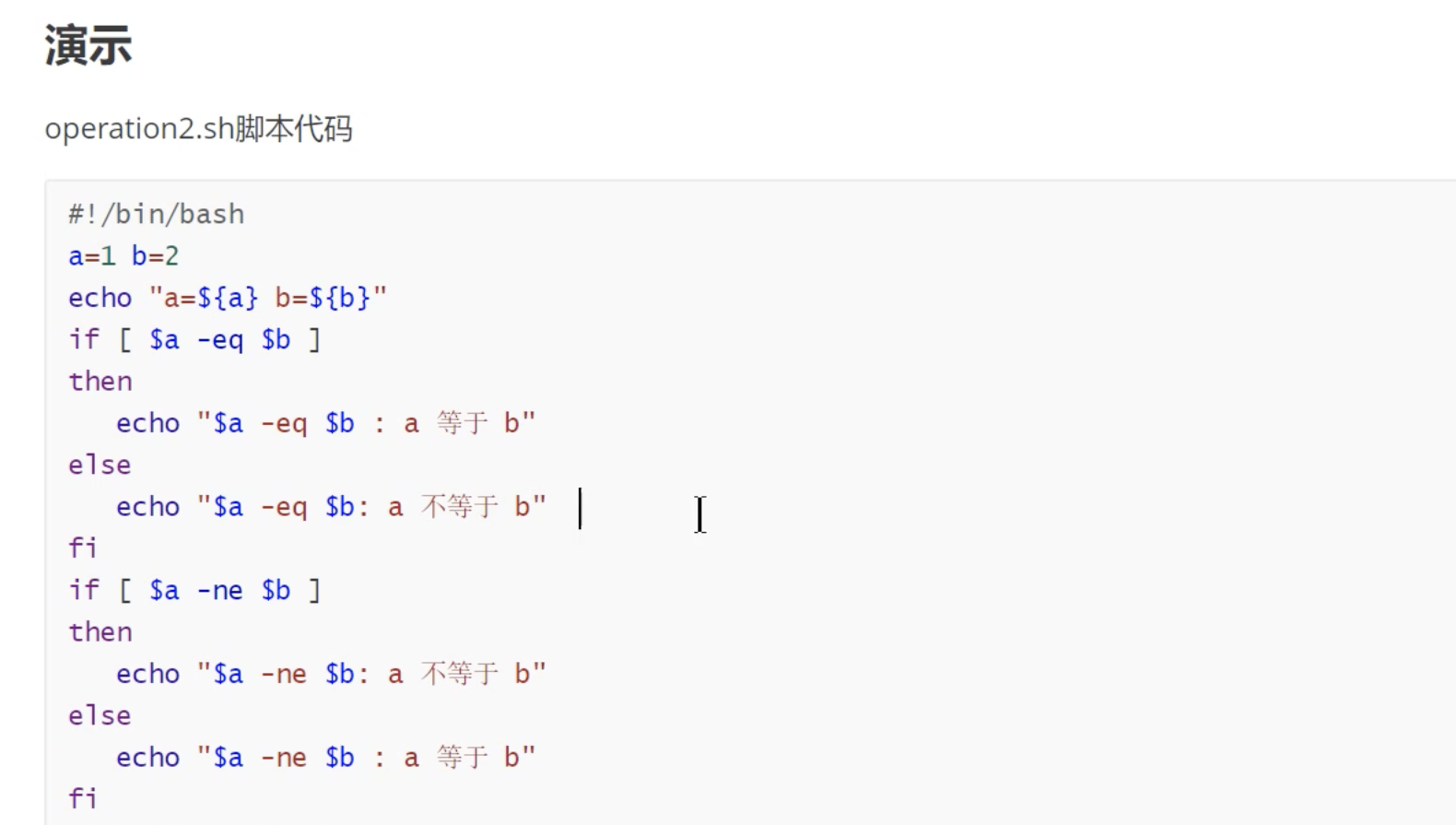
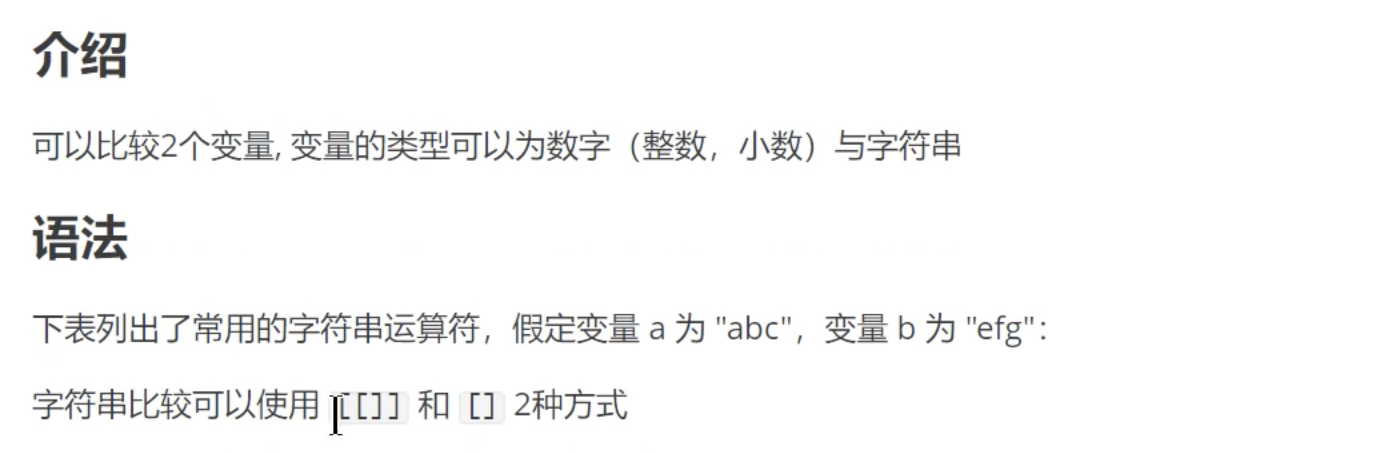
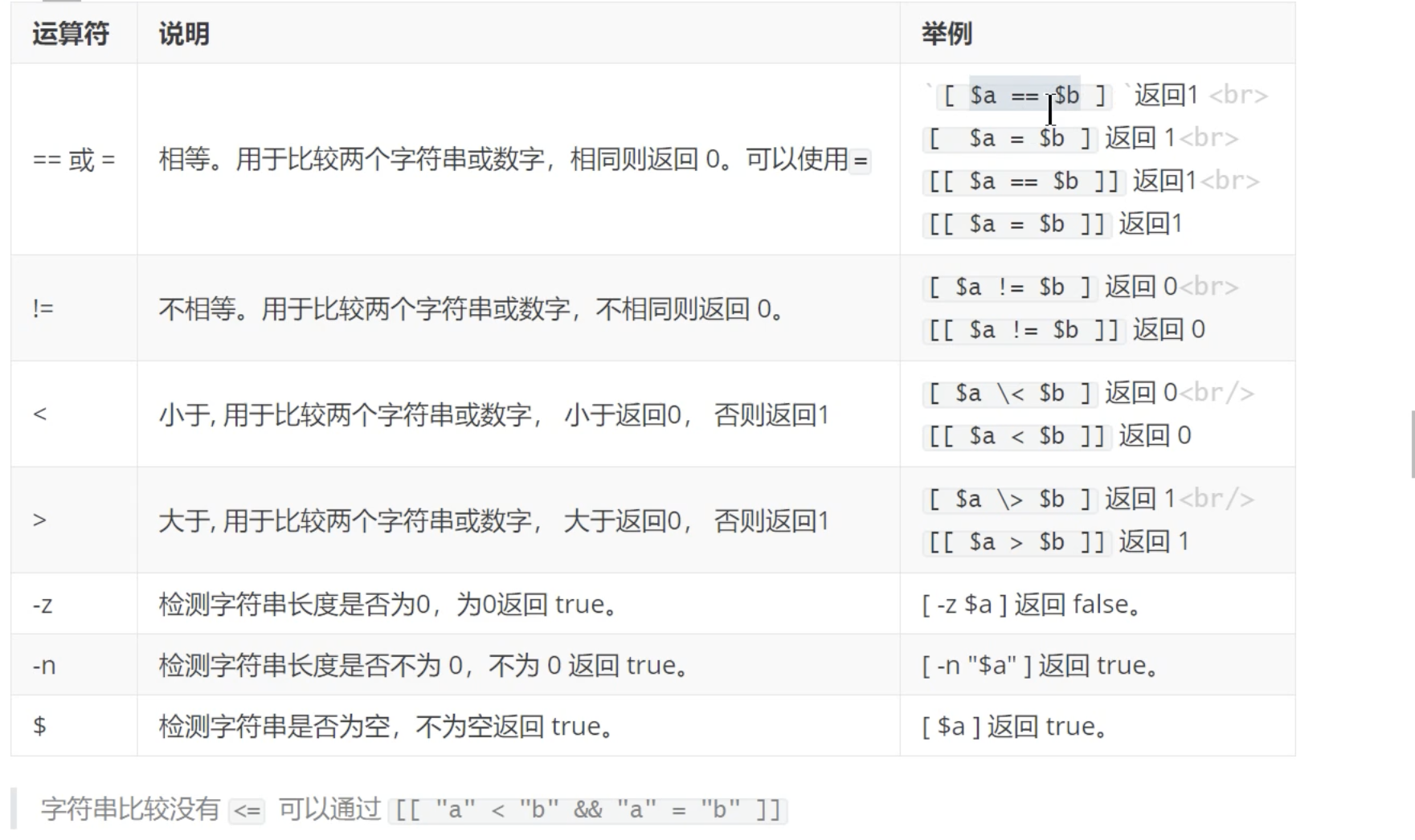
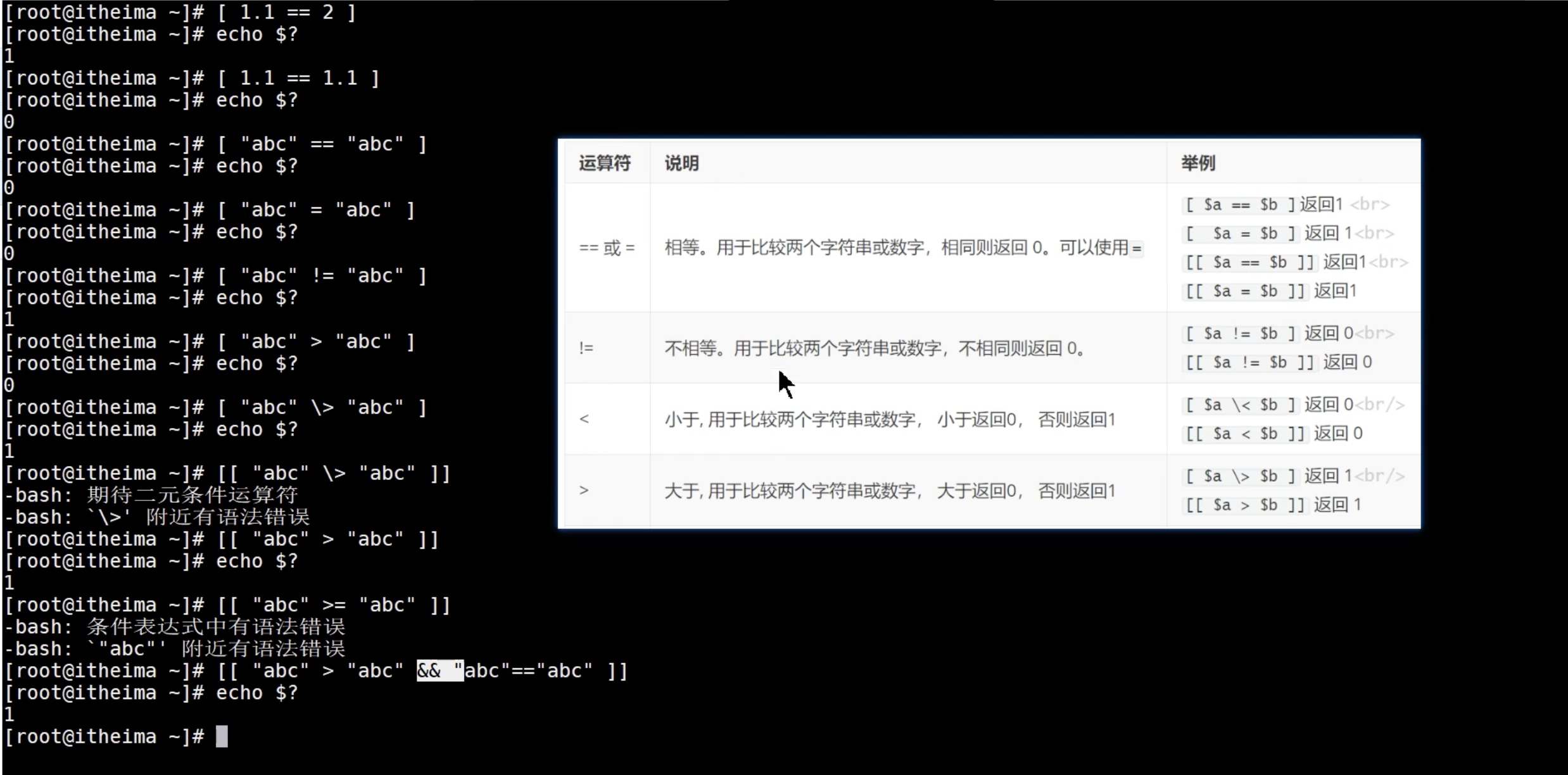
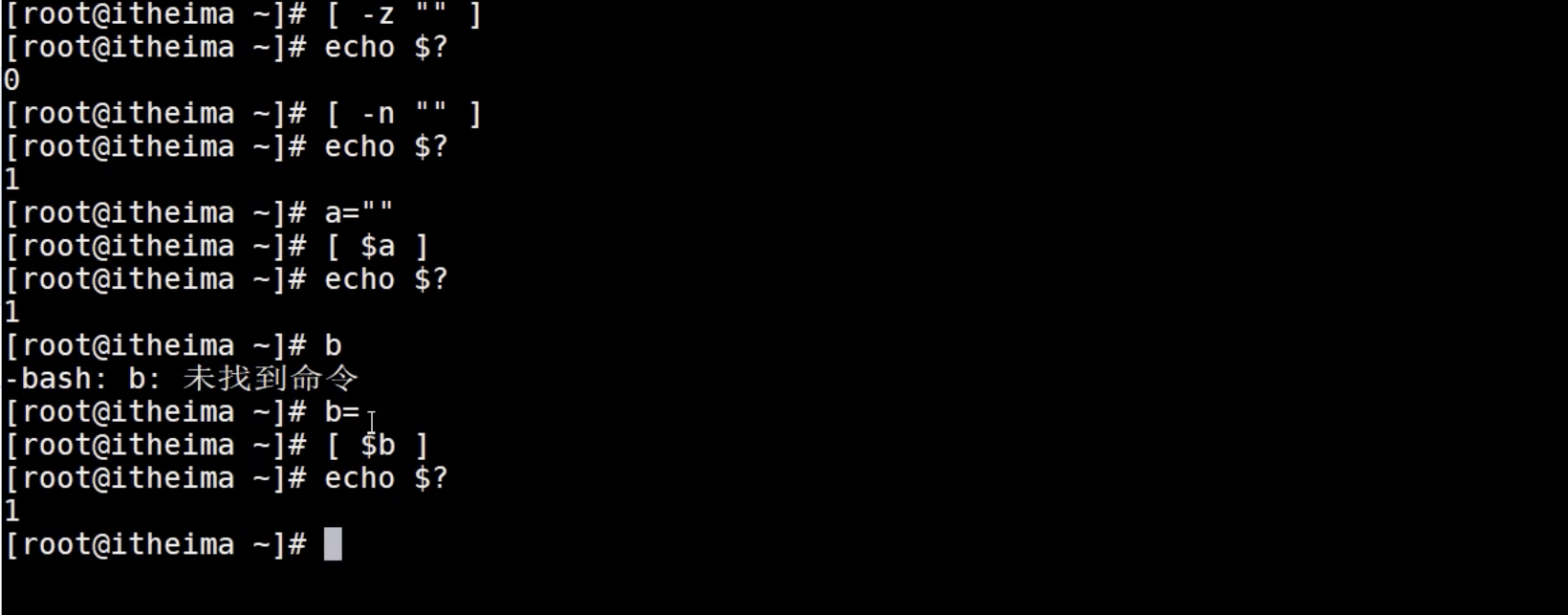
字符串比较
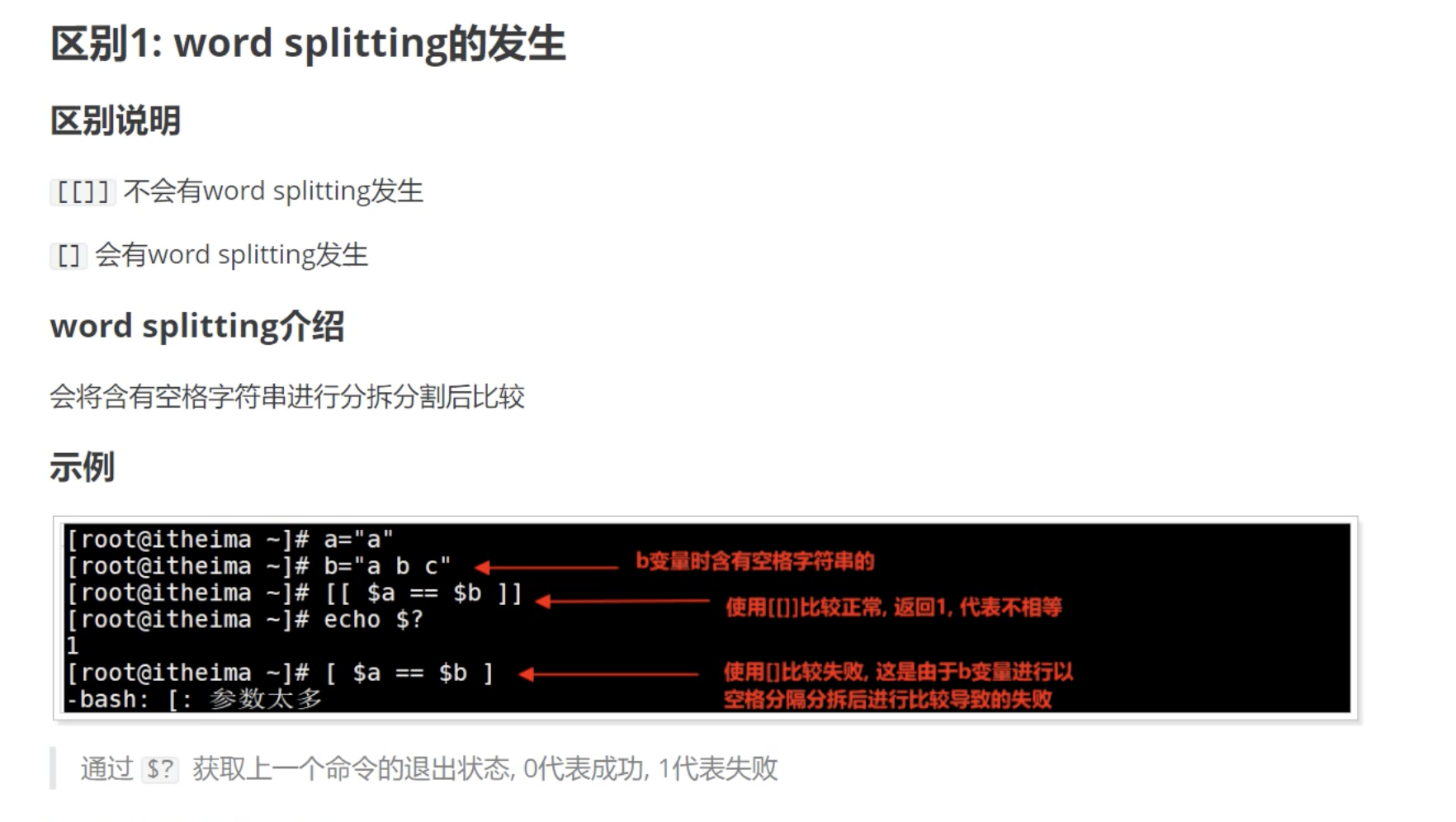
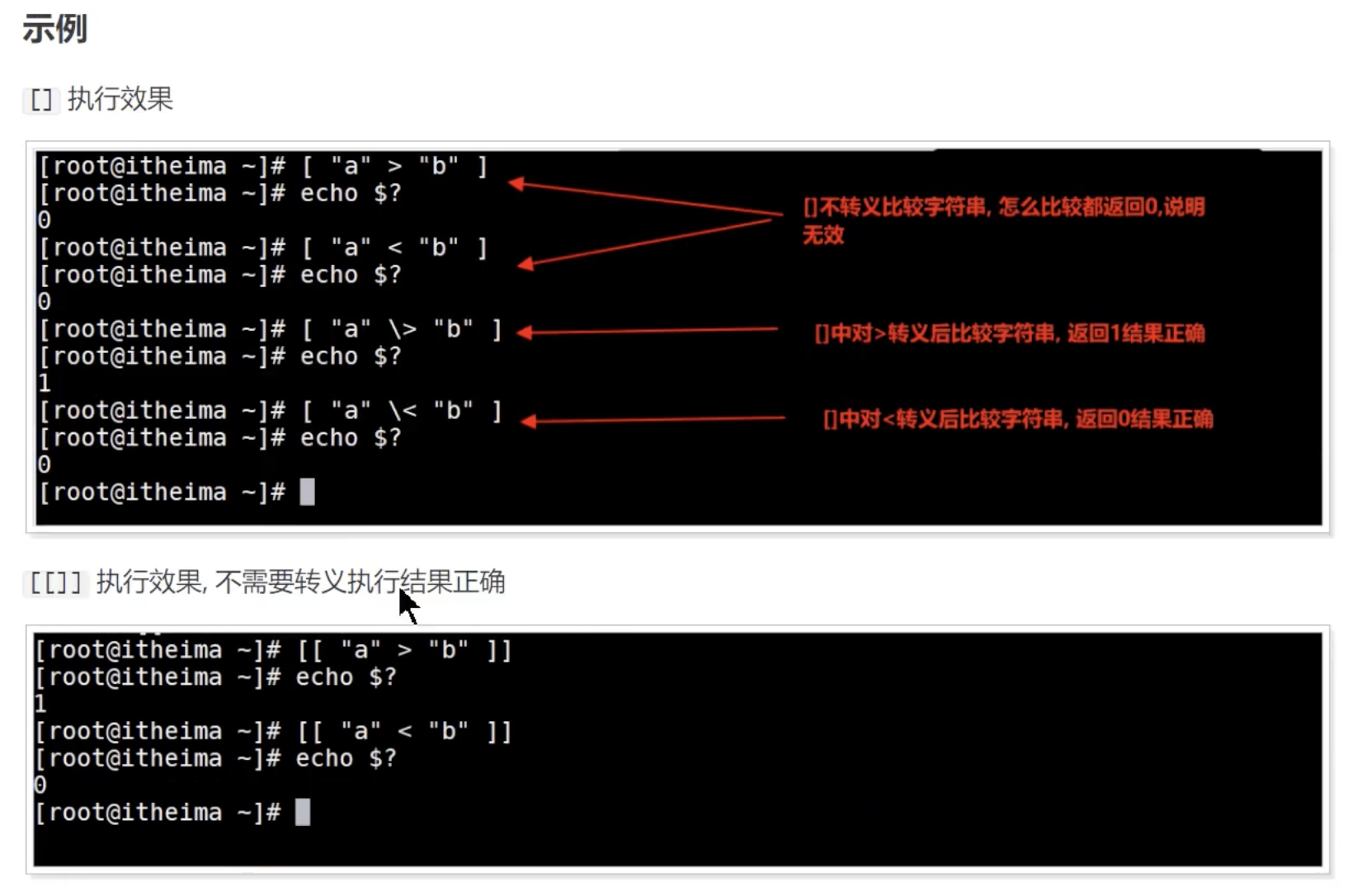
[]和[[]]的区别

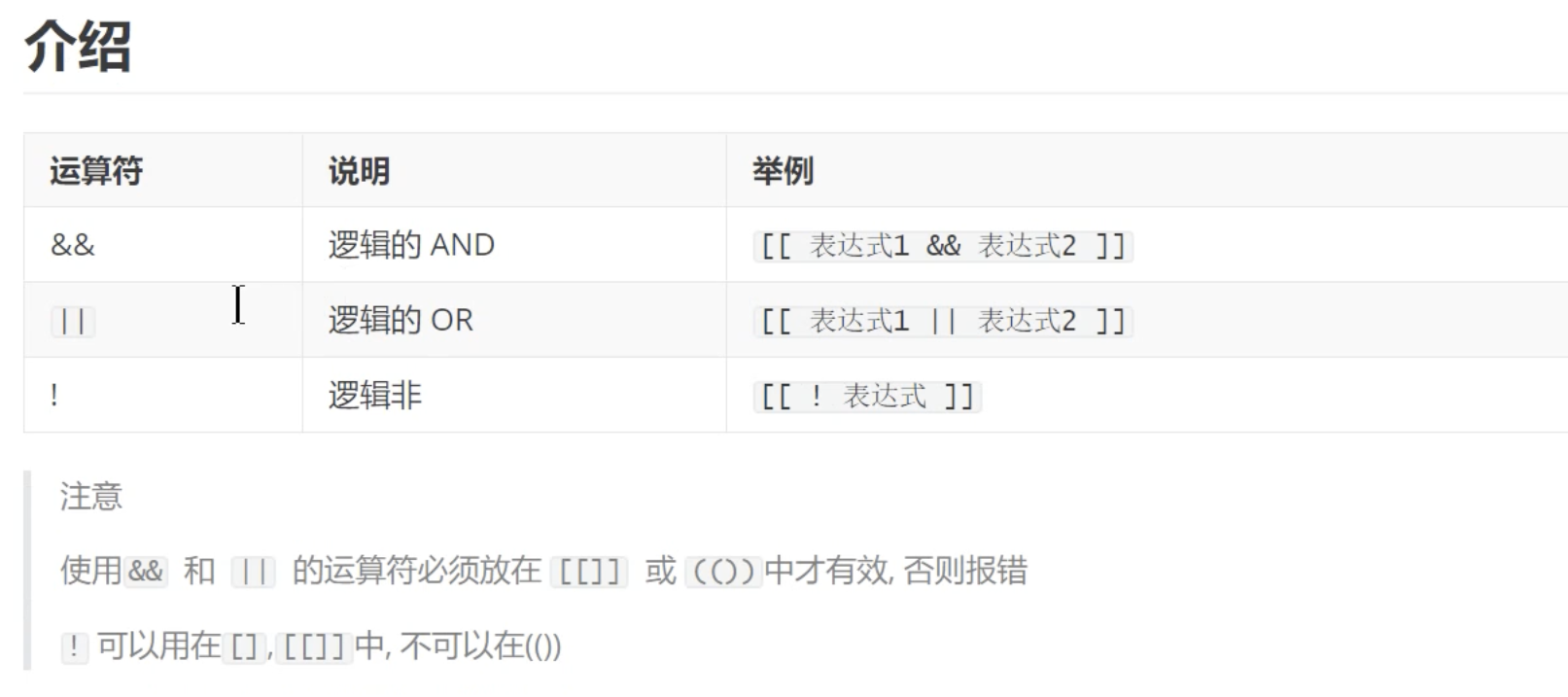
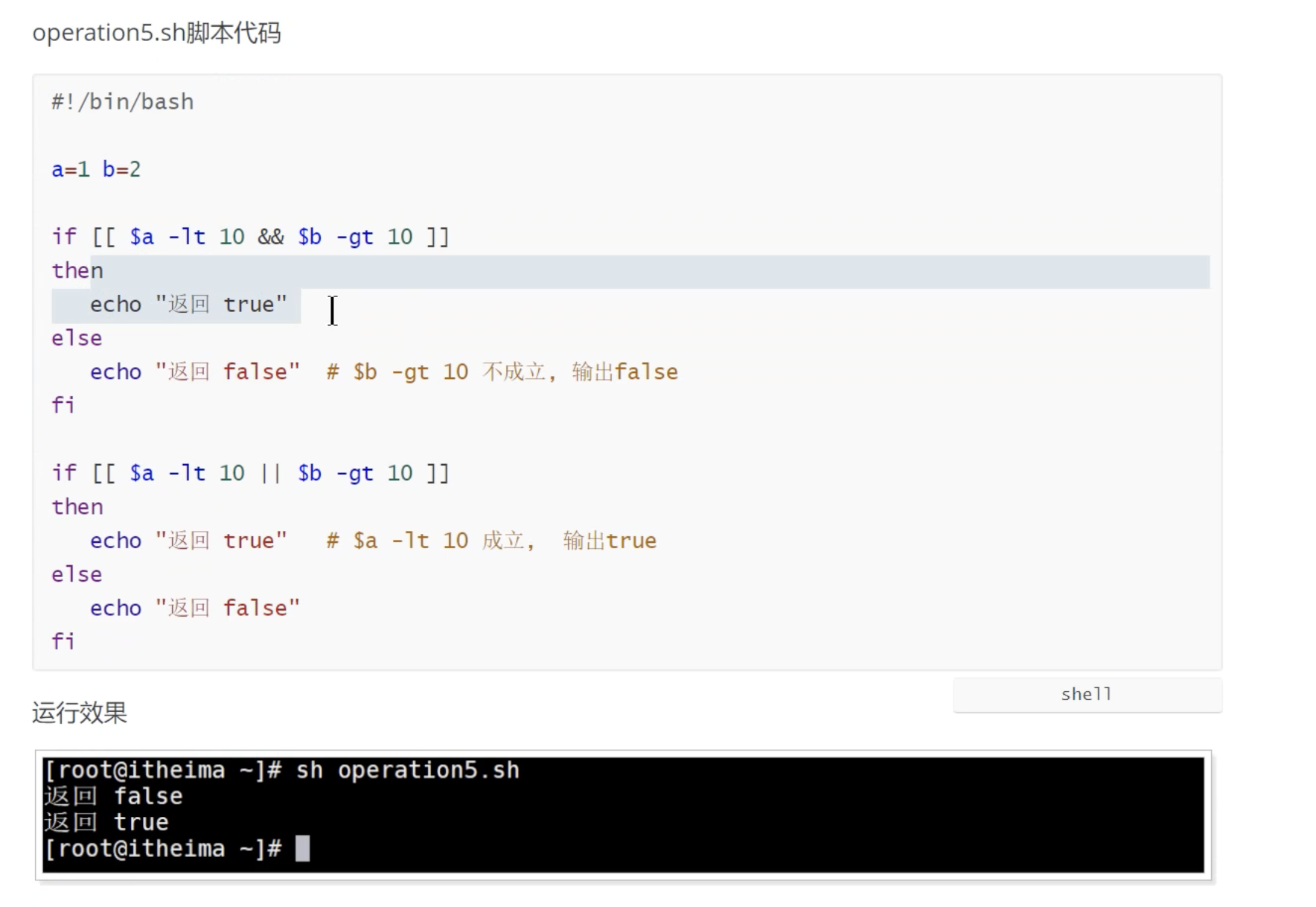
布尔运算符
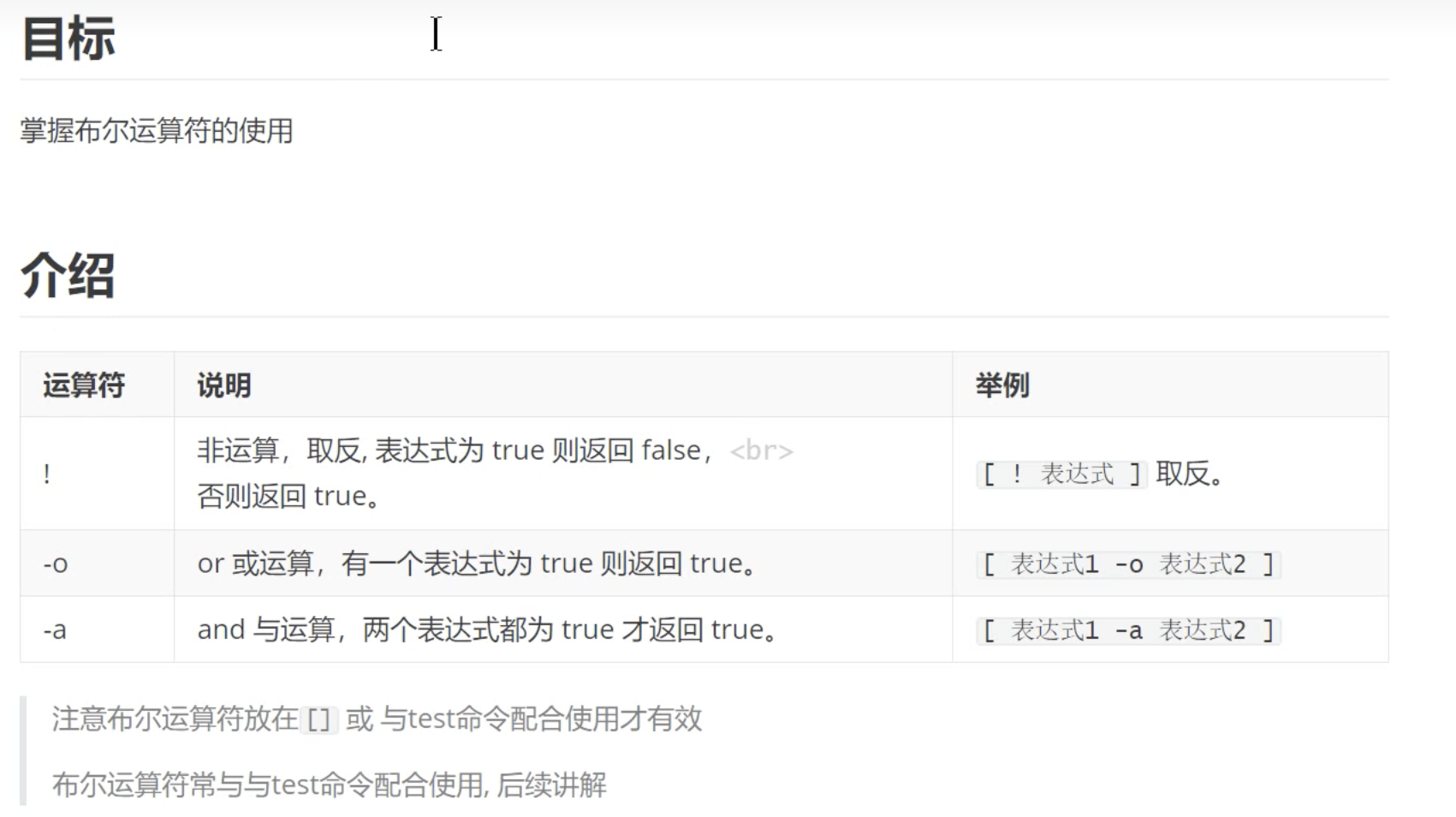
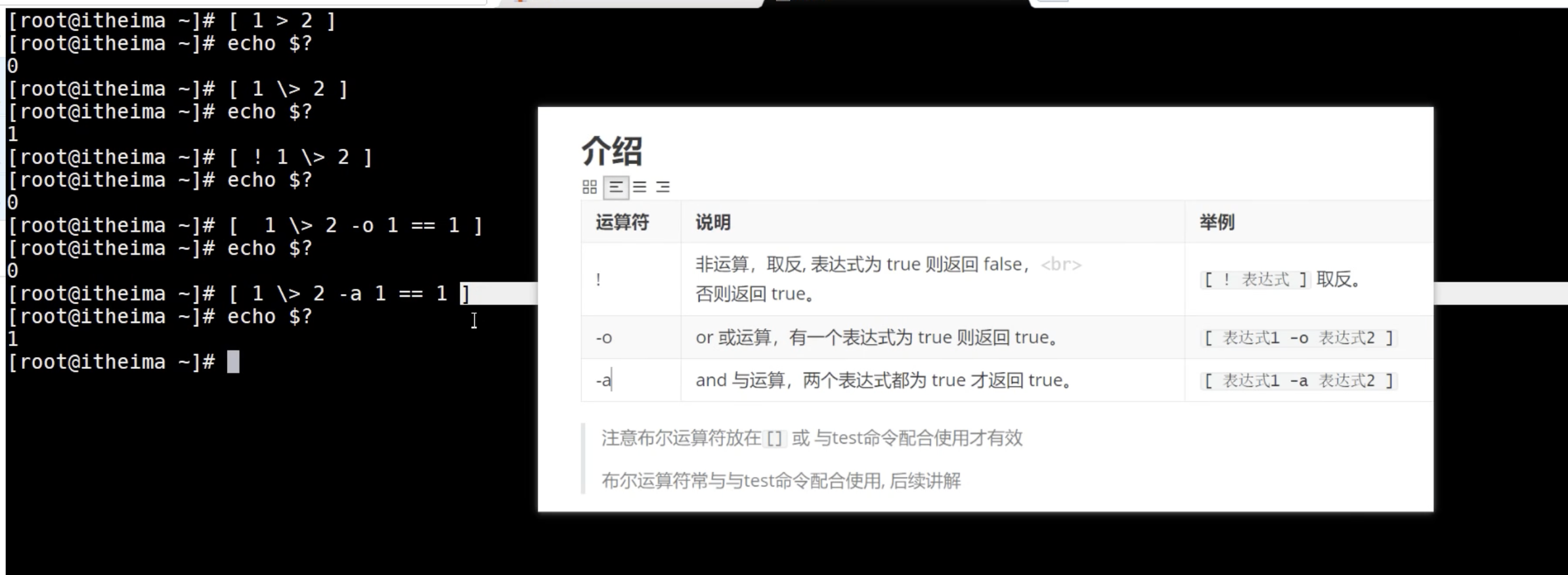

逻辑运算符
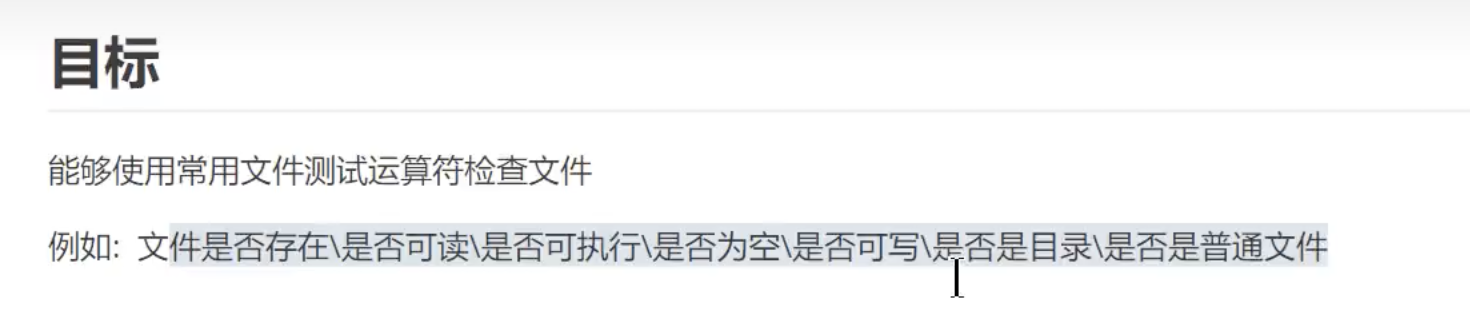
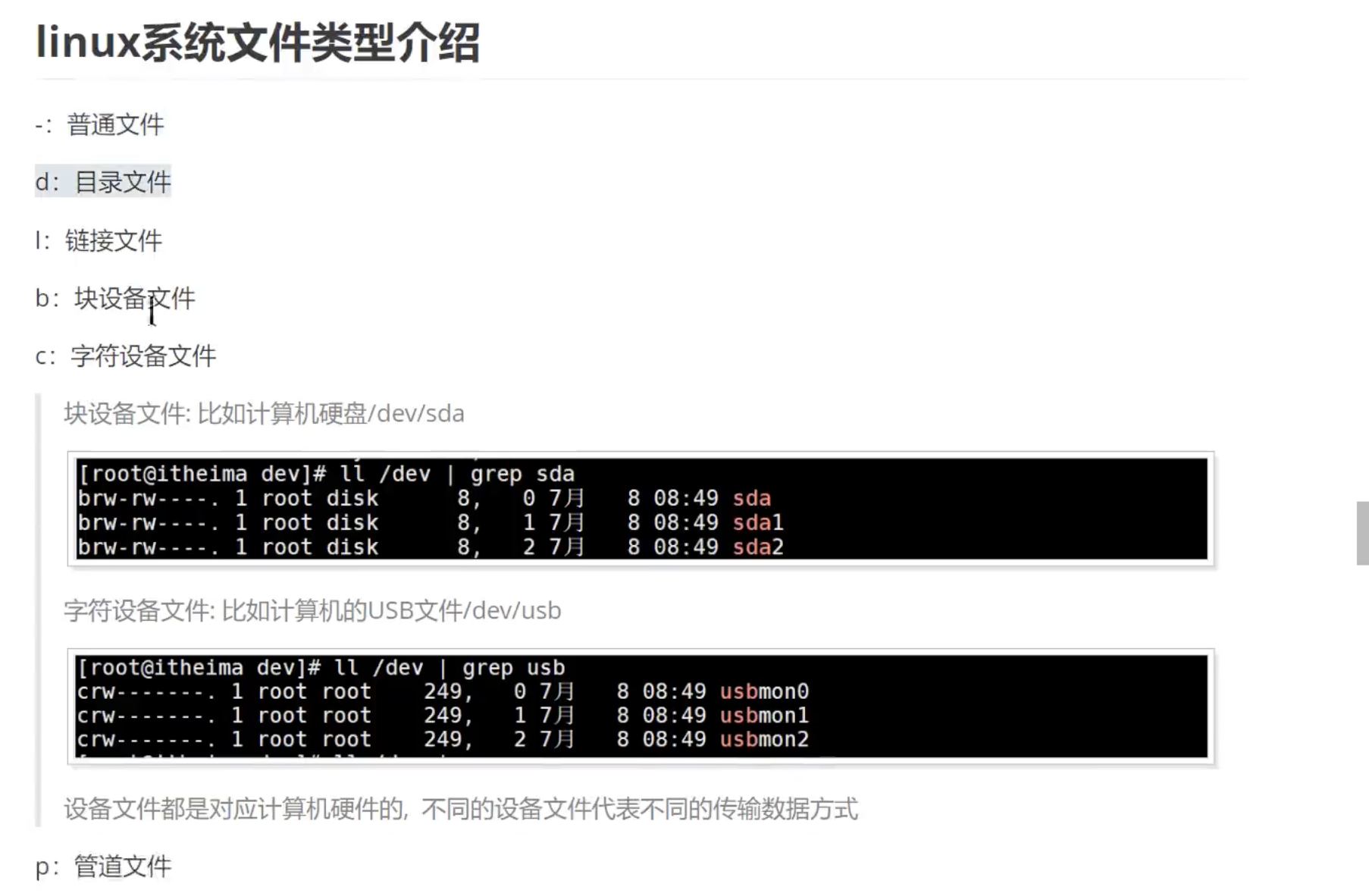
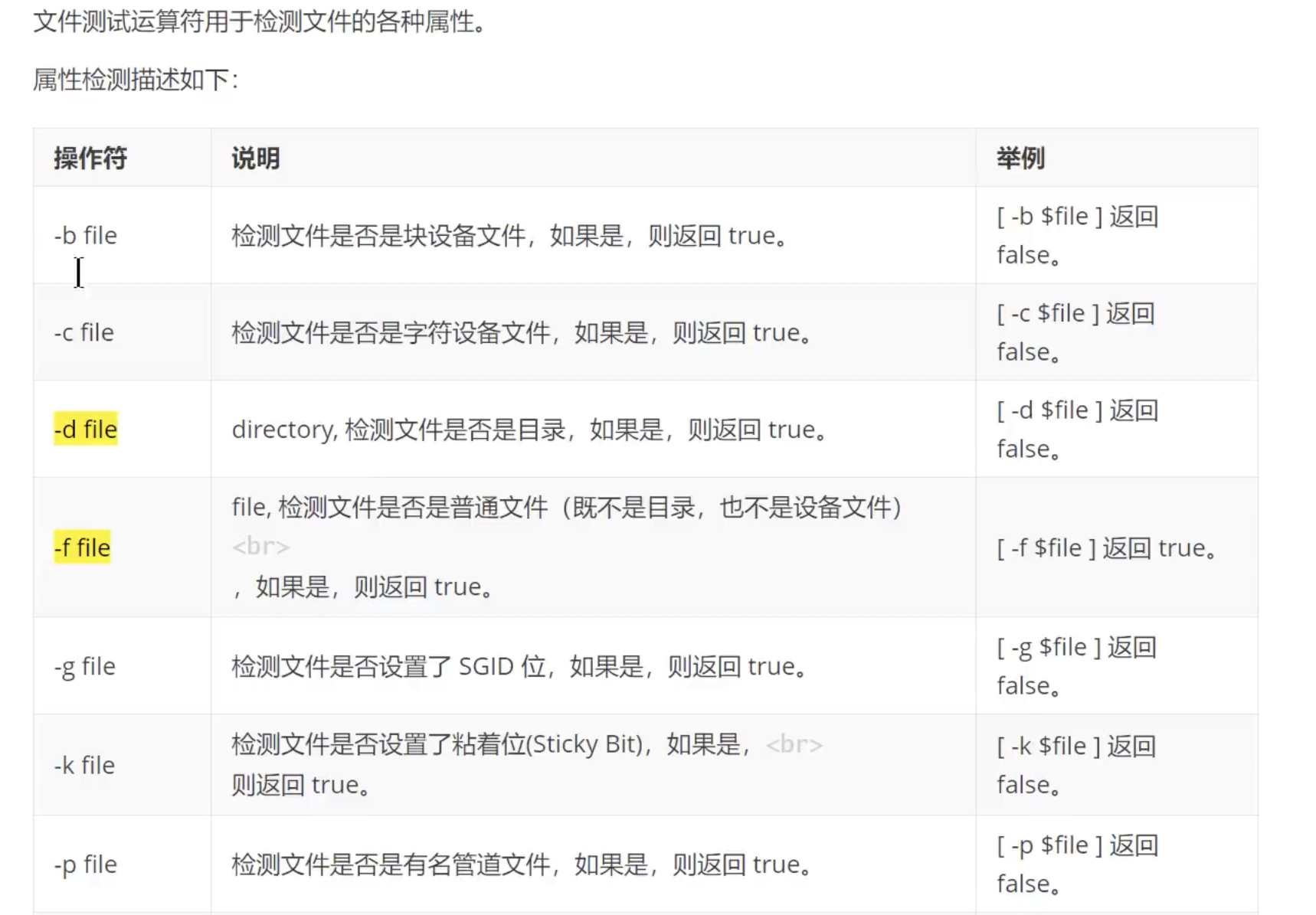
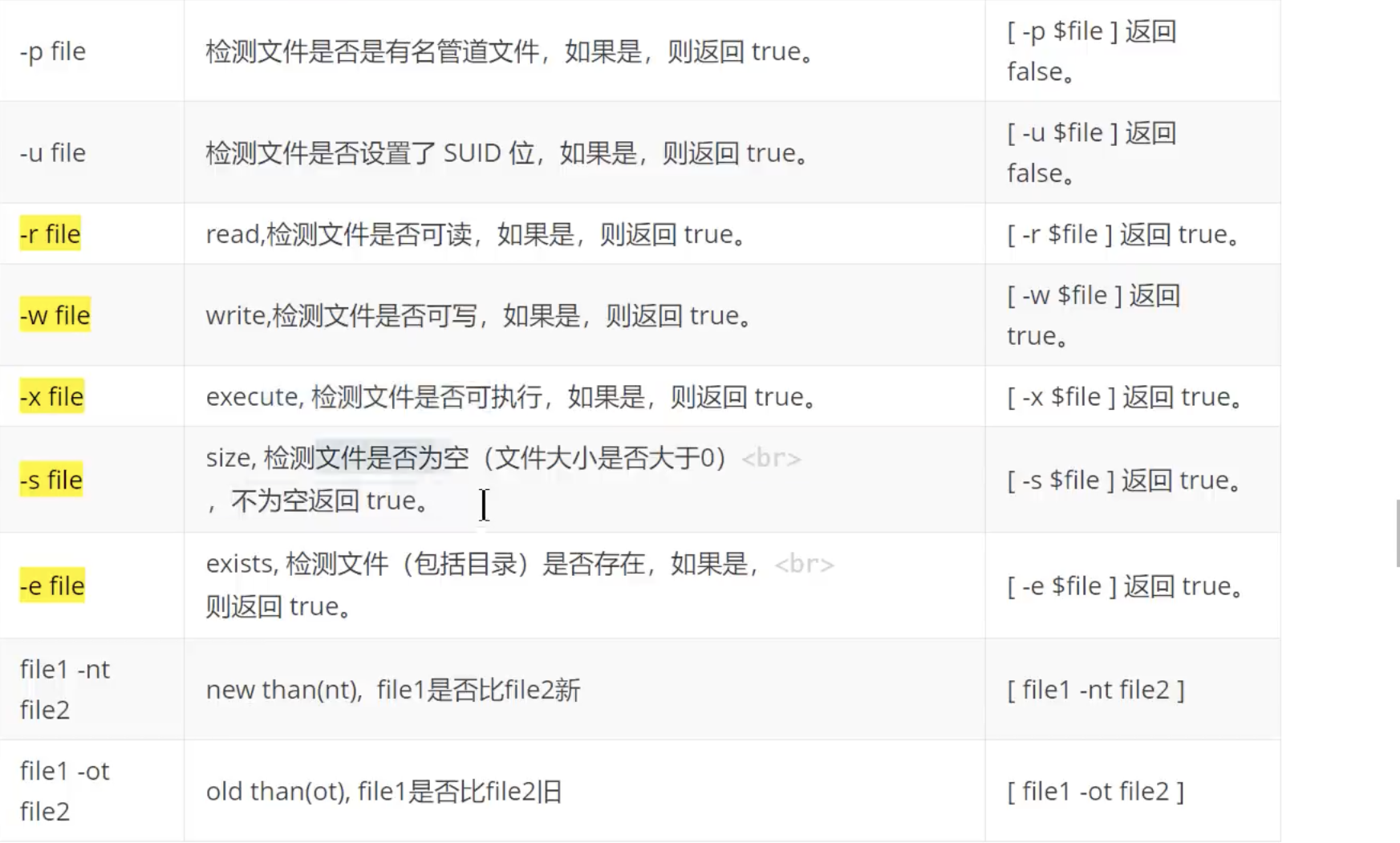
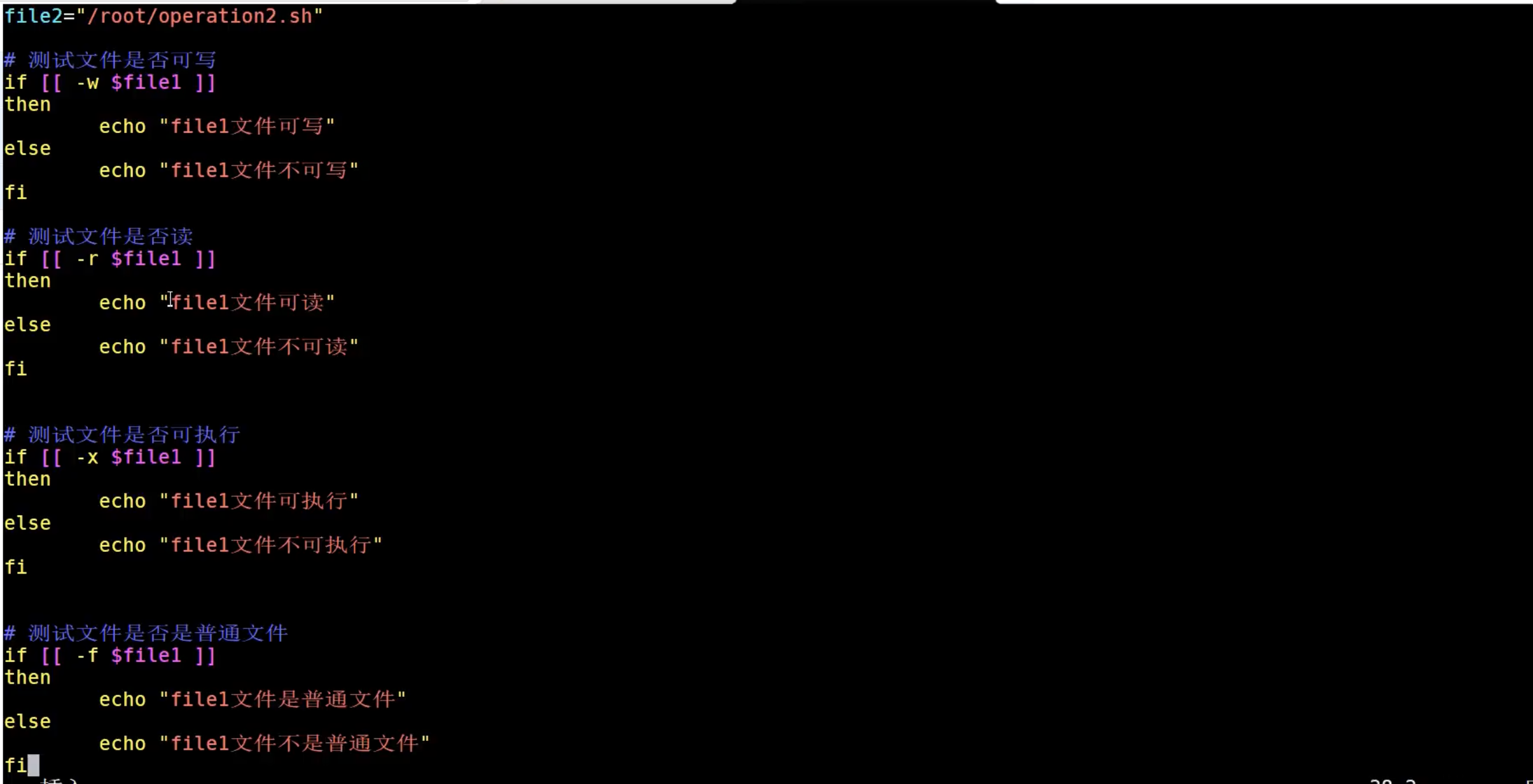
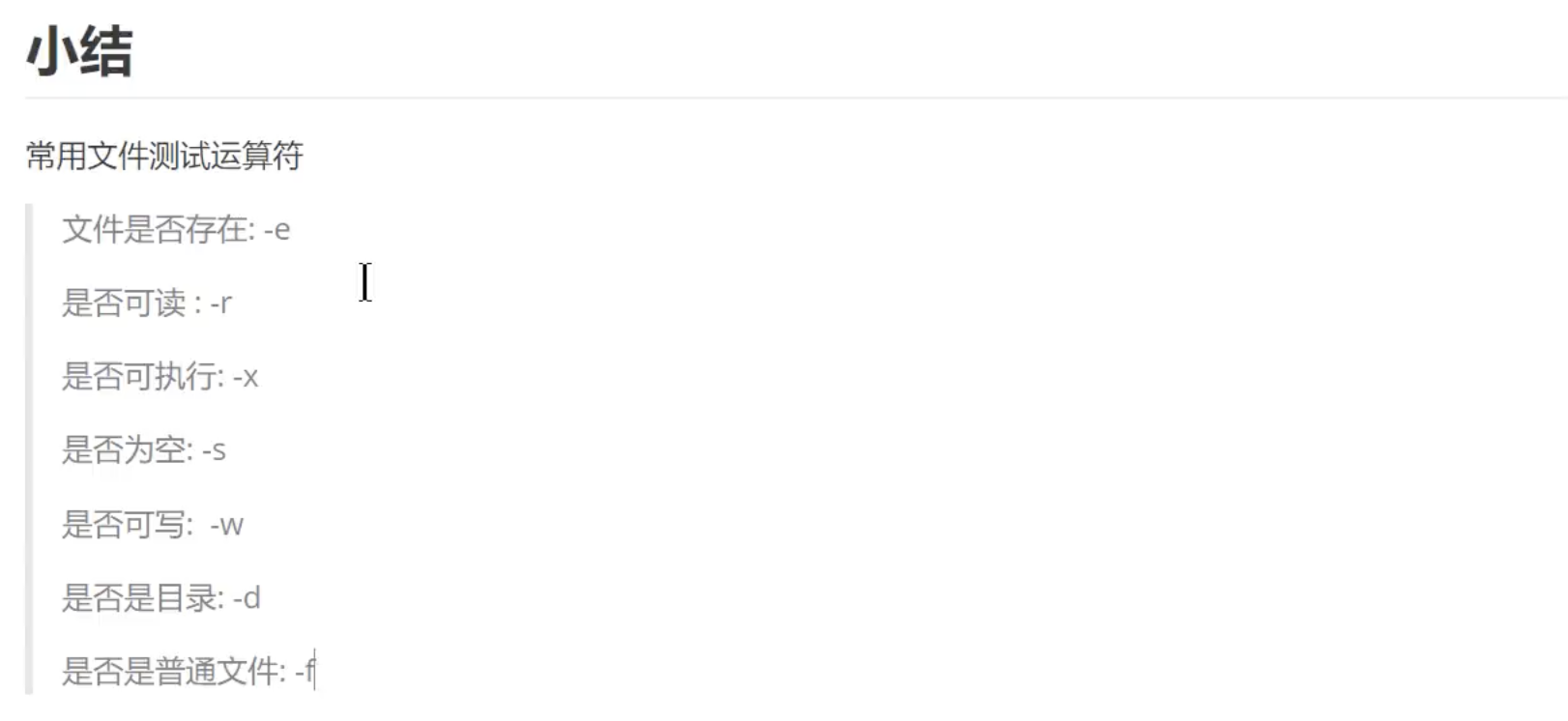
文件测试运算符
shell计算命令
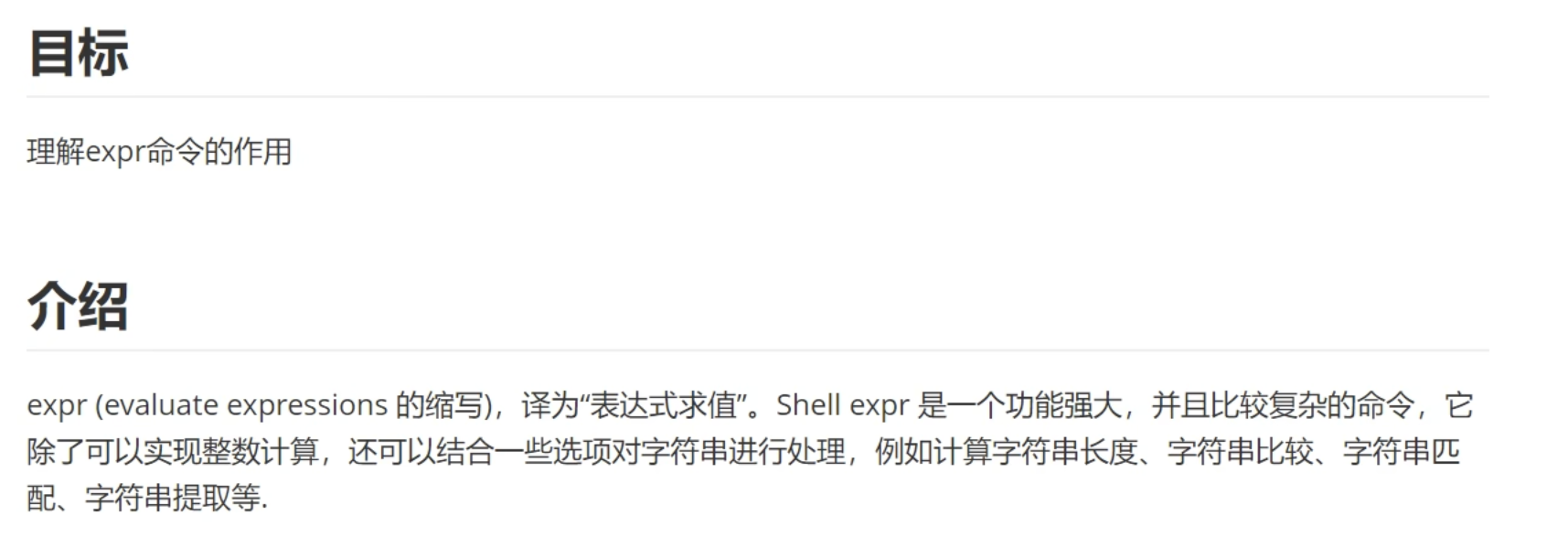
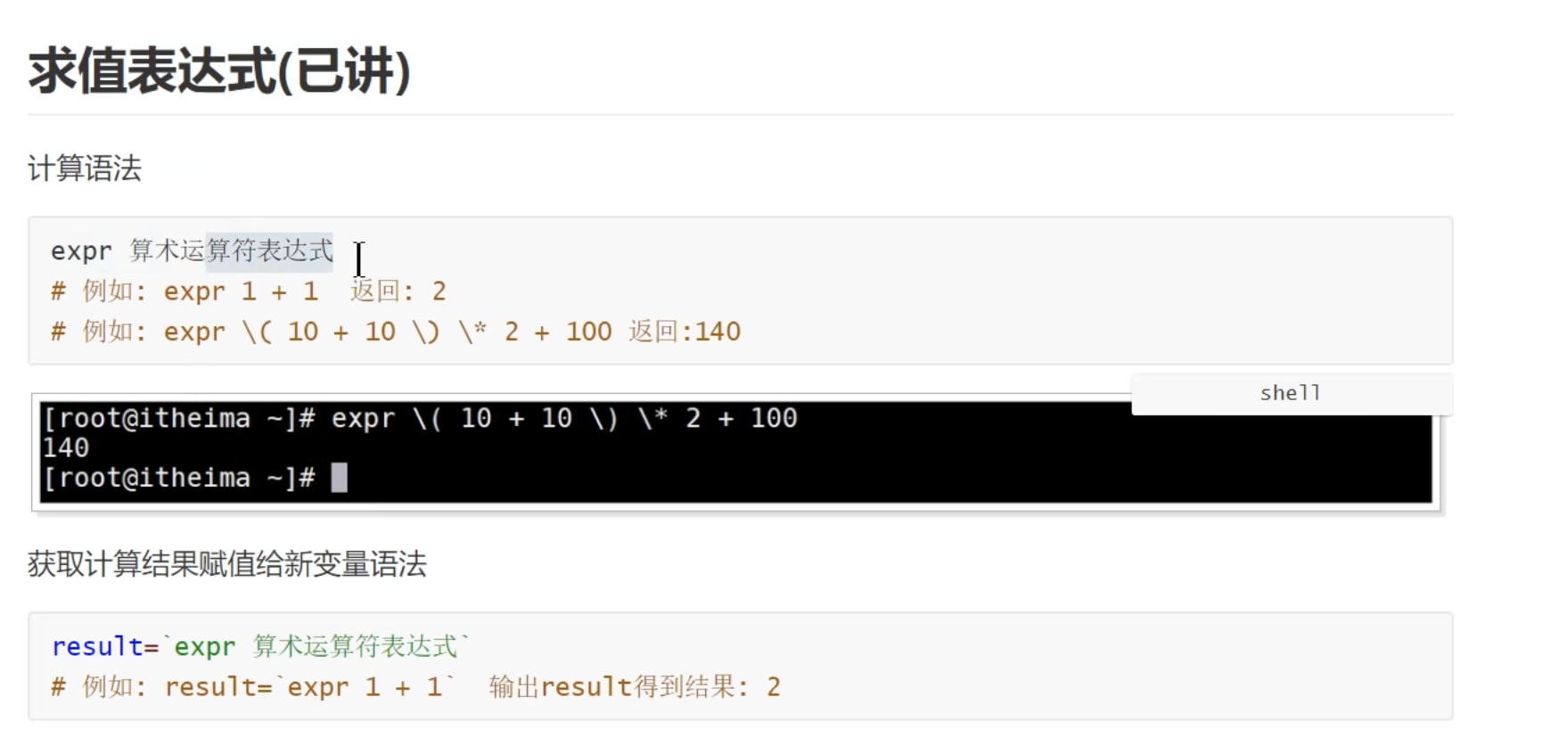
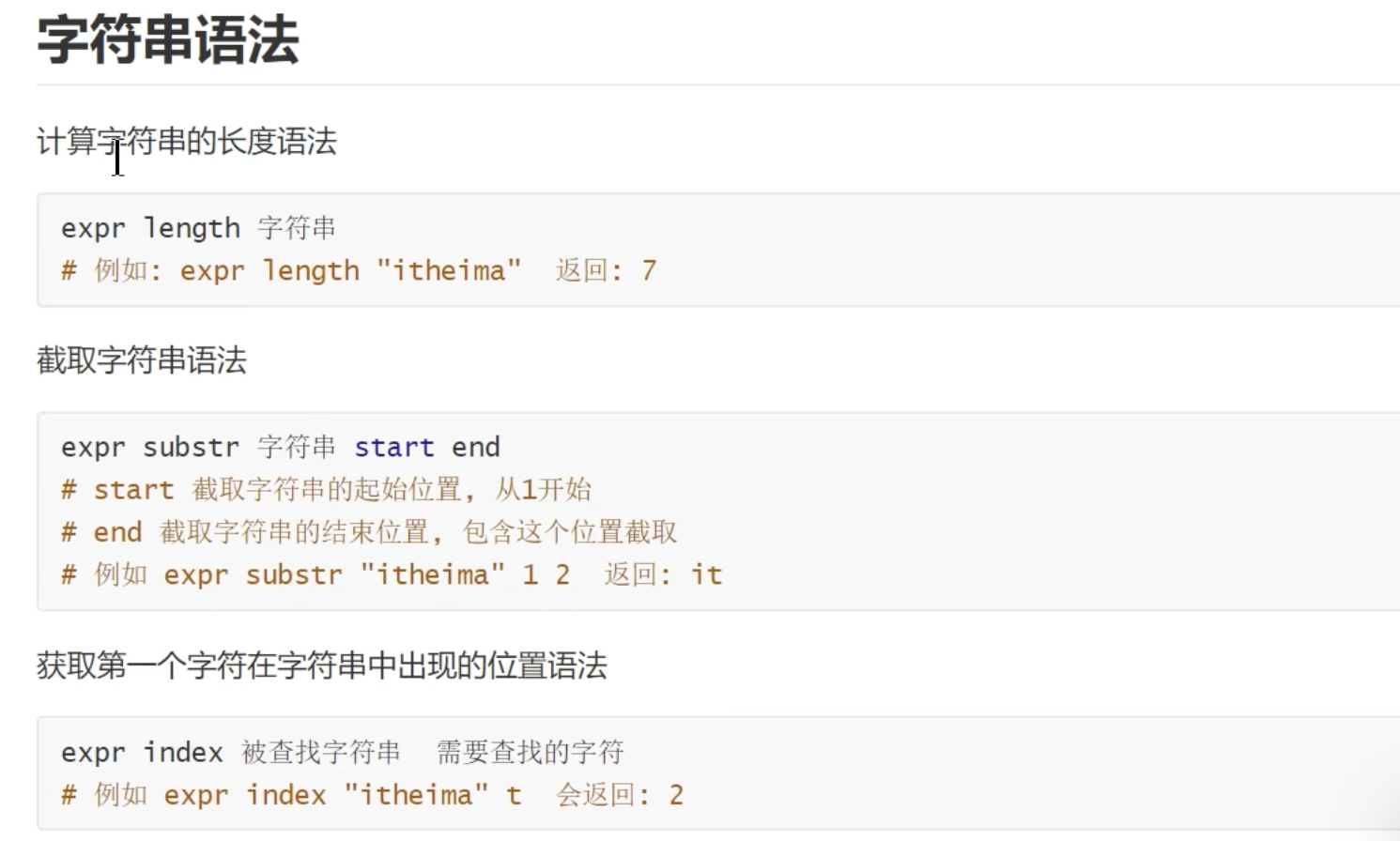
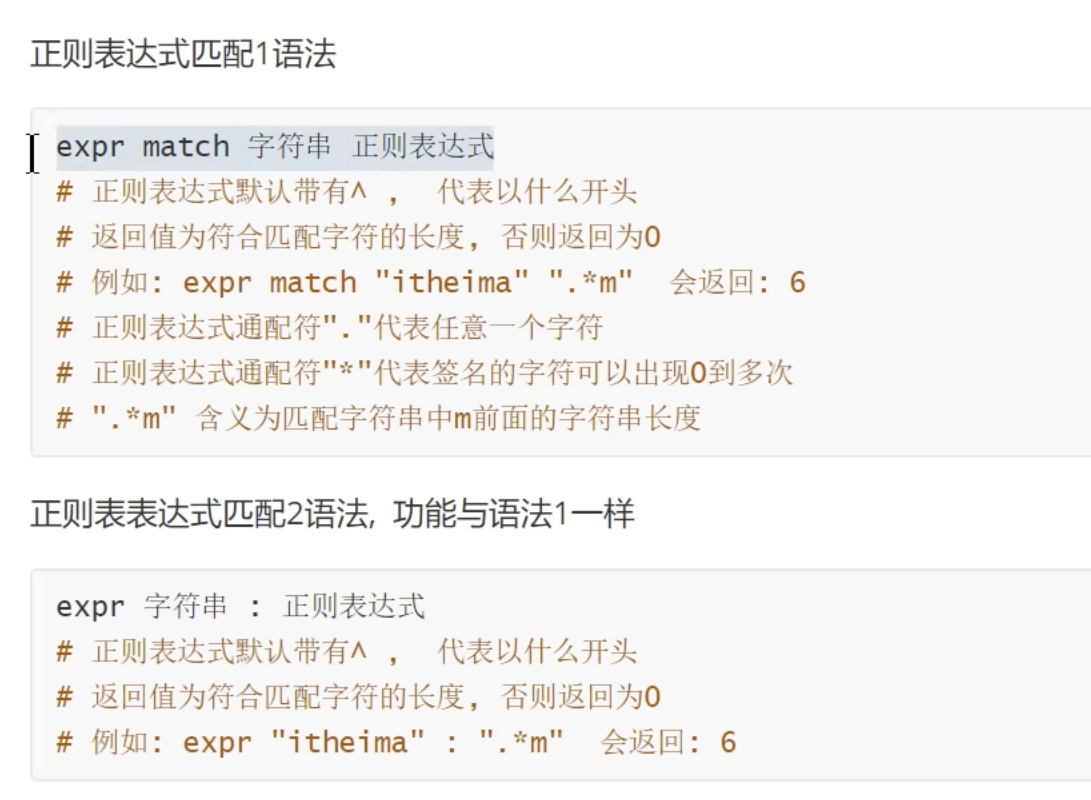
expr
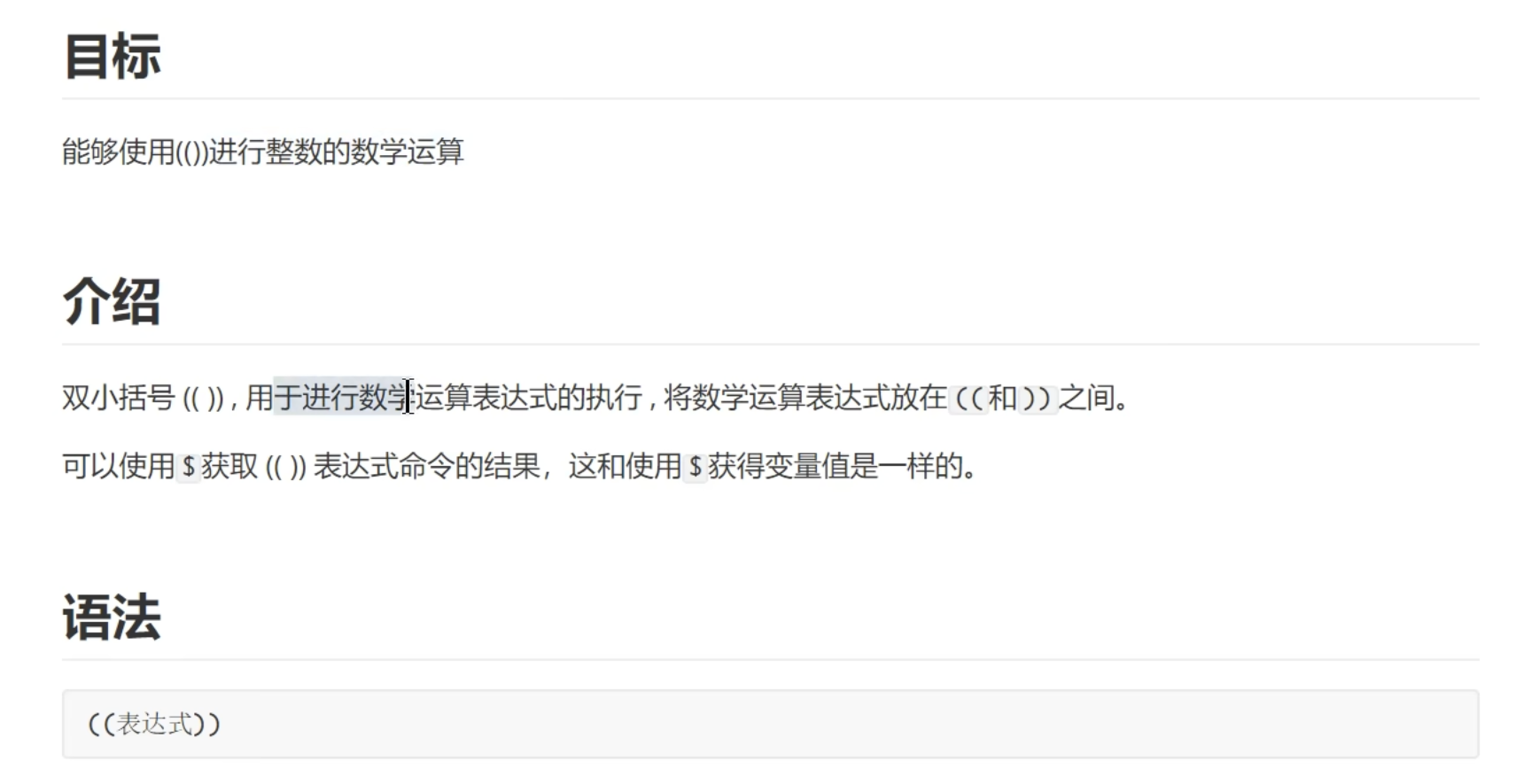
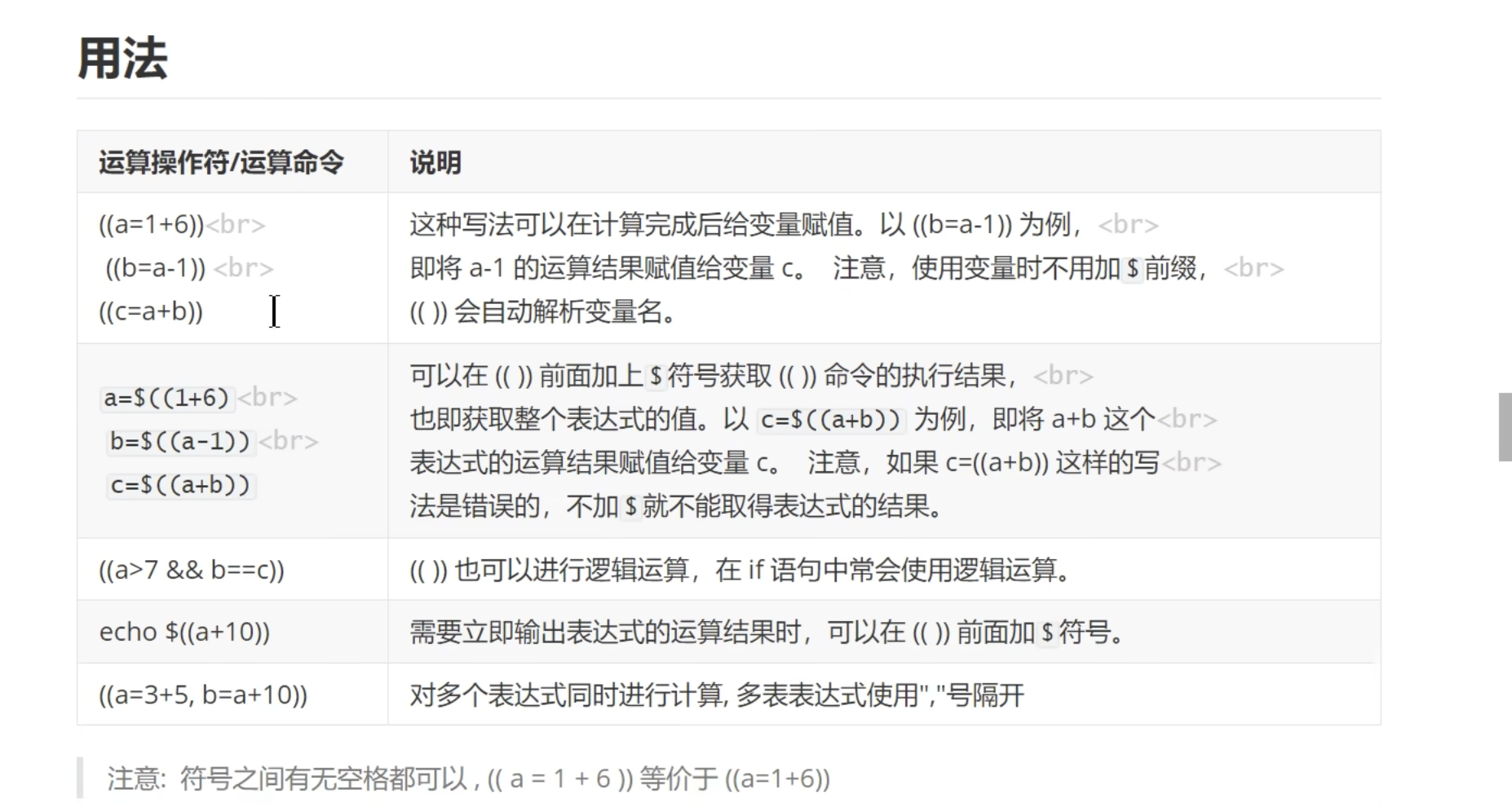
(())命令

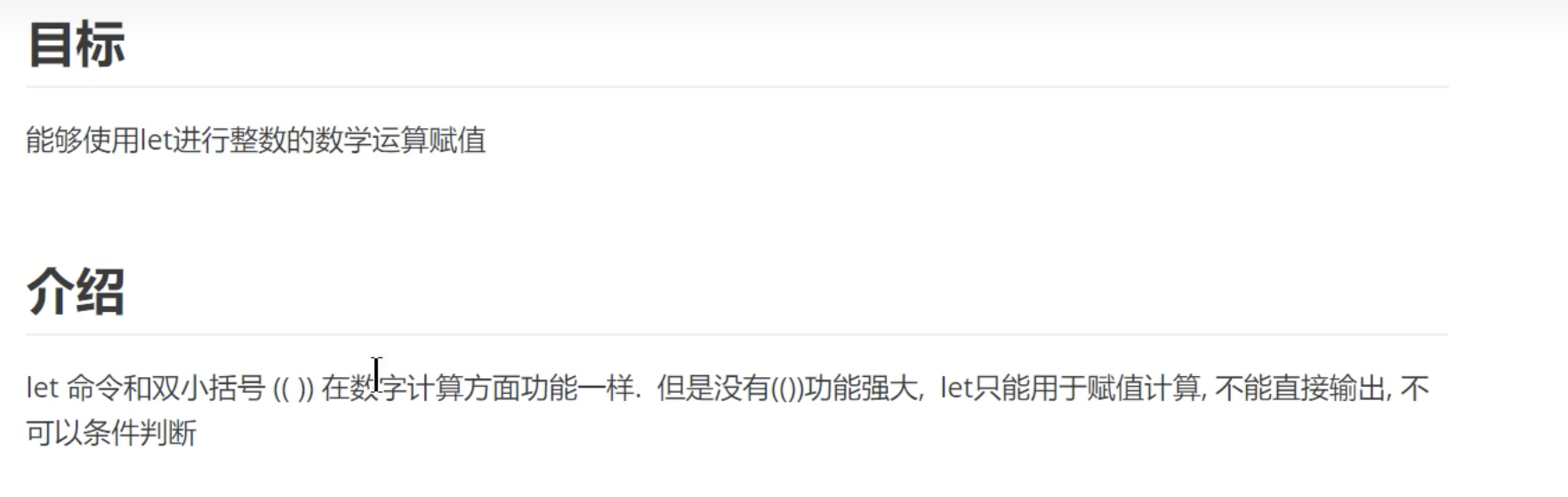
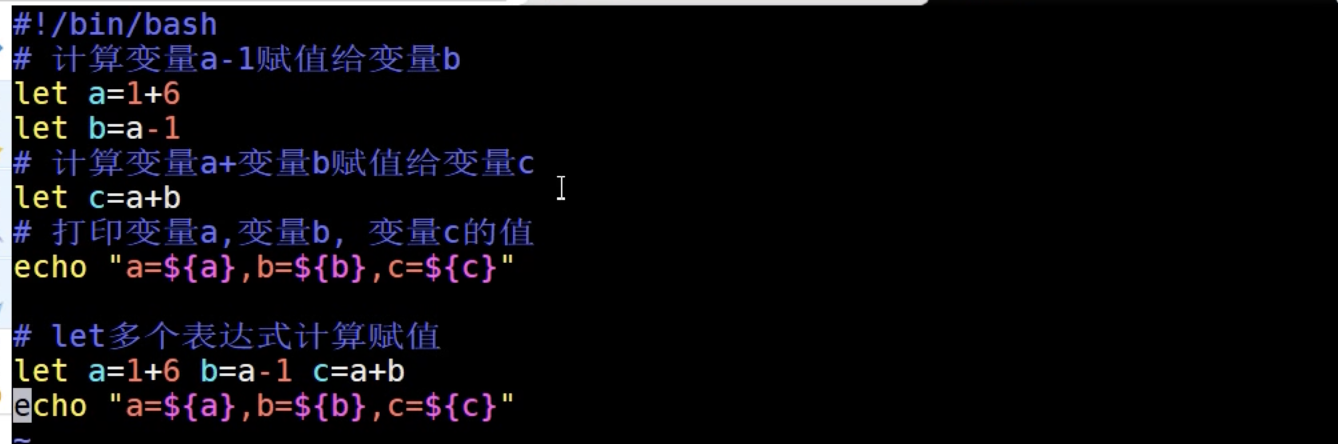
let
$[]
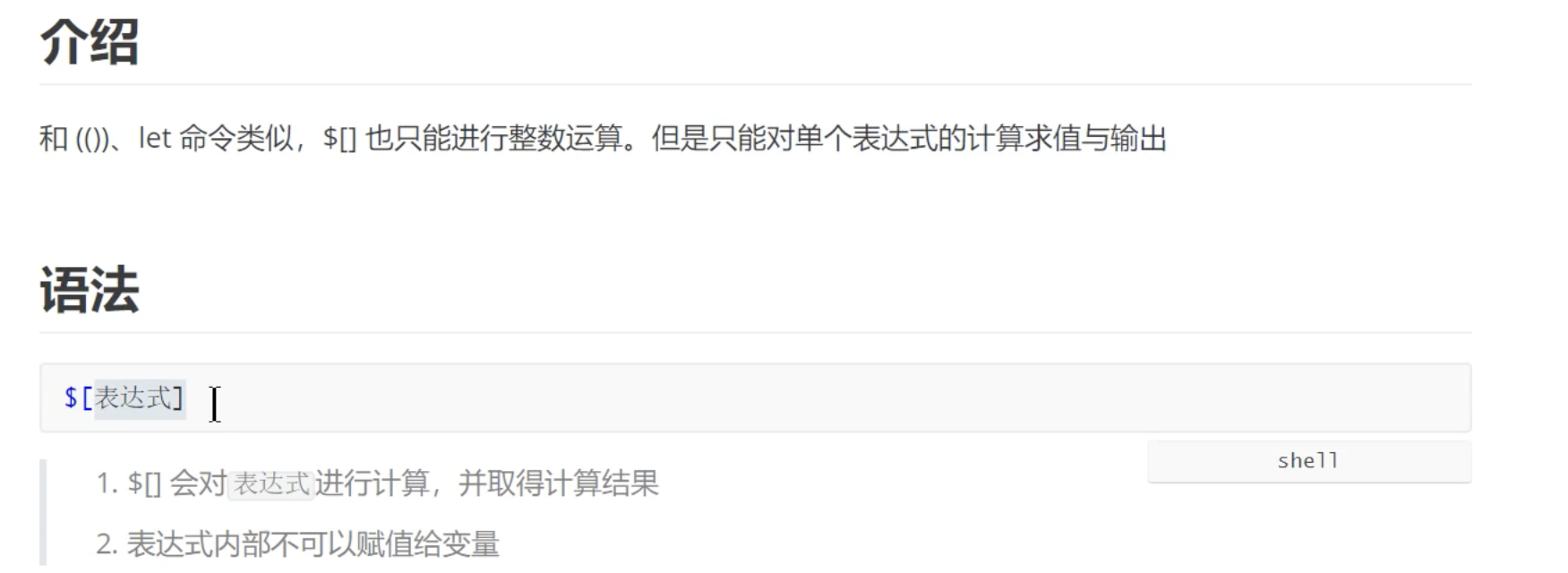
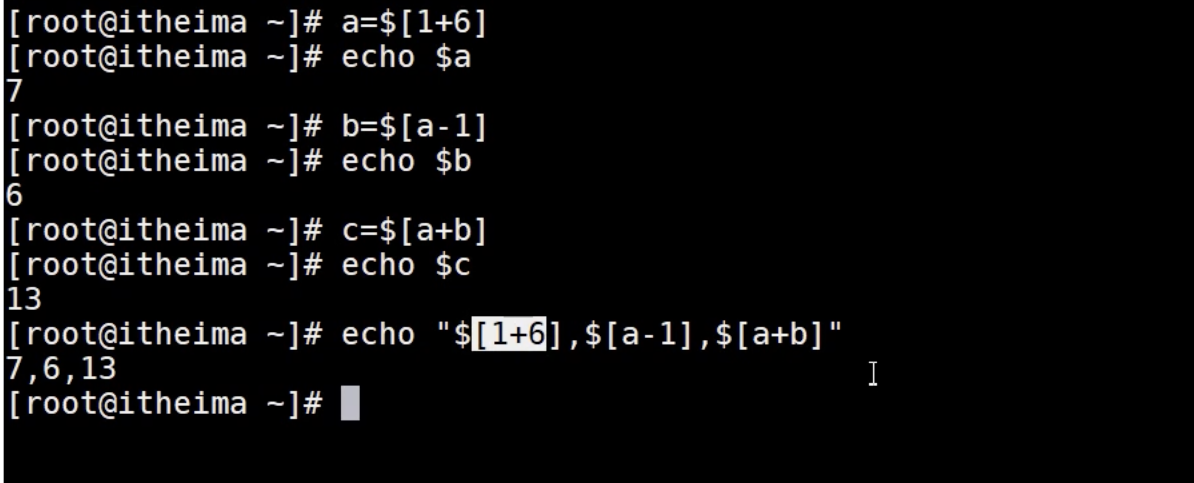
流程控制
If else
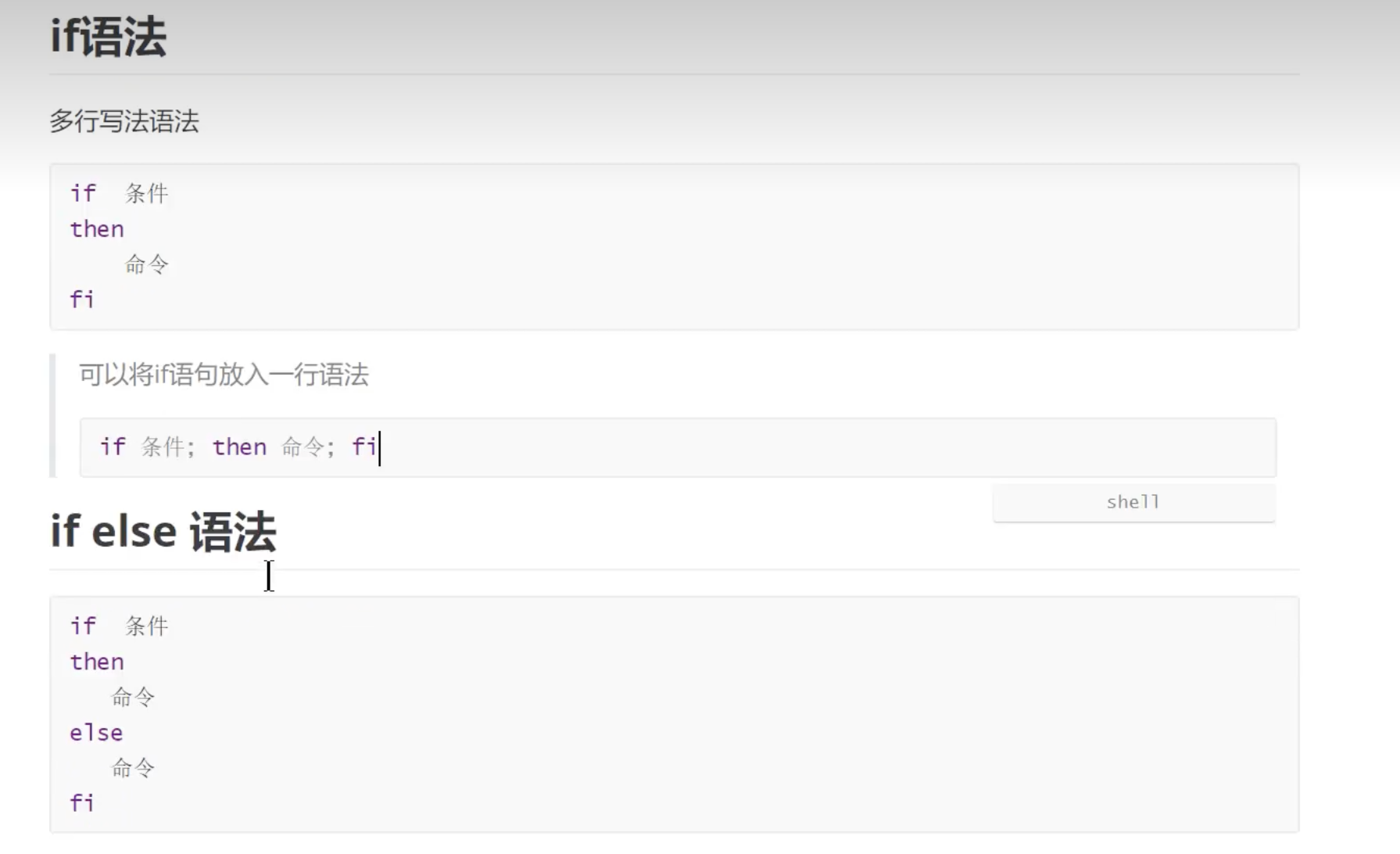
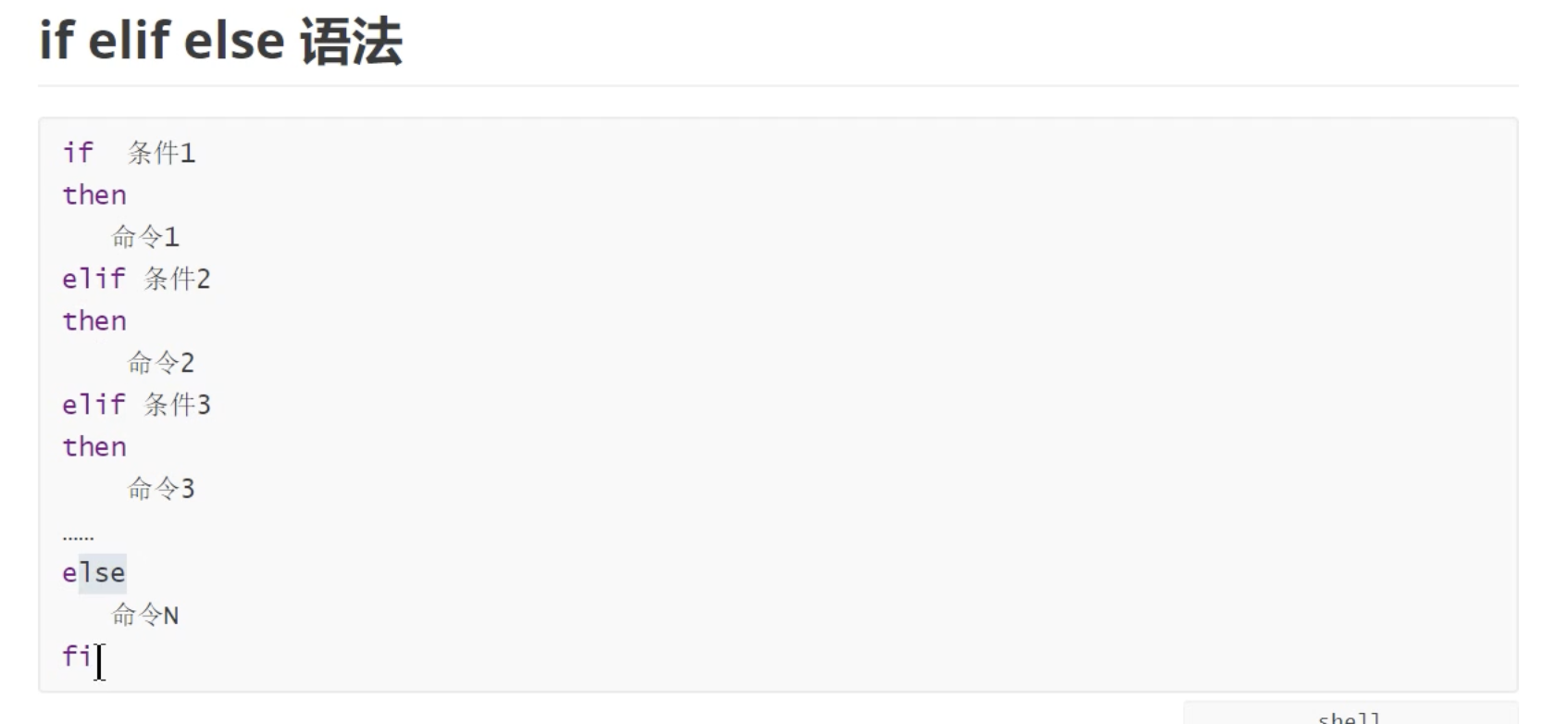
If条件判断句的退出状态